
Macのストレージがパンパンになっていませんか?
Logic Proを本格的に使い始めると、サウンドライブラリが数十GB単位で容量を圧迫します。
そこでこの記事では、Logic Proのサウンドライブラリを外付けストレージに移動する手順を、初めての方にもわかりやすく解説します。
次のような方は、サウンドライブラリの移動を試してみてください。
- Mac本体のSSD容量が足りない
- Macの内蔵ストレージは小さいけれど、音源はたくさん使いたい
- DTM用と普段使い用でストレージを分けたい
事前に知っておきたいポイント
サウンドライブラリの移動を始める前に、移動によって何が変わるのか、そしてどんな外付けストレージを選ぶべきかを確認しておきましょう。
サウンドライブラリを移動すると何が変わる?
- Logic Proが使う純正のサウンドライブラリ一式が、外付けストレージ側に保存されます。
- 一度設定してしまえば、以降は自動的に外付け側のライブラリを使ってくれるので、毎回意識する必要はありません。
- プロジェクトファイルそのものは、今まで通り好きな場所(内蔵SSD / 外付け)に保存できます。
外付けストレージを選ぶときのポイント
サウンドライブラリは読み込み頻度が高いデータなので、外付けストレージの性能もある程度重要です。
- おすすめ:USB 3.1(USB 3.2 Gen 2)以上対応のSSD
- 読み込み速度が速く、音色切り替えが快適
- 予算に余裕があれば、Thunderbolt 3以上を選ぶとさらに快適
- 避けたい:古いHDD・USB2.0接続
- 読み込みが遅く、ロード待ちがストレスになる
- ライブラリが大きくなるほど体感差が大きい
容量の目安は次の通りです。
- Logic純正だけなら:最低 128GB 以上
- 他社音源もまとめるなら:1TB 以上が安心
\定番のSanDisk/


 ポチップ
ポチップ
\日本メーカーKIOXIA(旧・東芝)/
 ポチップ
ポチップ
移動する準備
サウンドライブラリの移動は一般的な操作ですが、念のため次の準備をおすすめします。
Mac全体のバックアップ
 グランス
グランスMacのバックアップをTime Machineでとっておきましょう。
Time Machineの設定をしていない場合は、こちらをご覧ください。
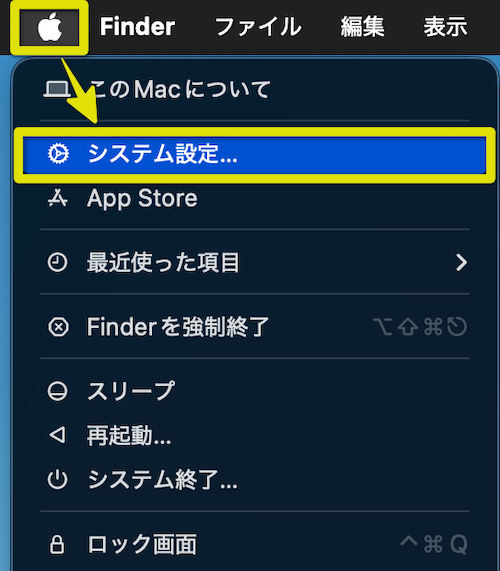
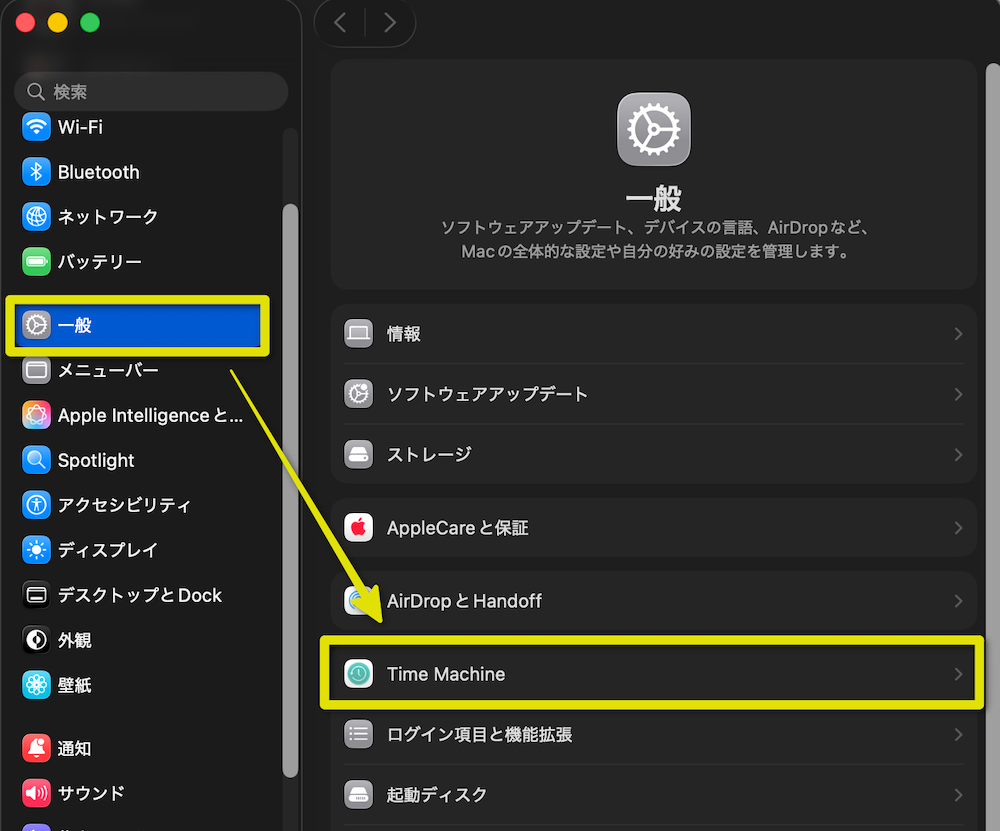
「システム設定」を開いてください。
サイドバーの「一般」を選択して、「Time Machine」をクリックします。
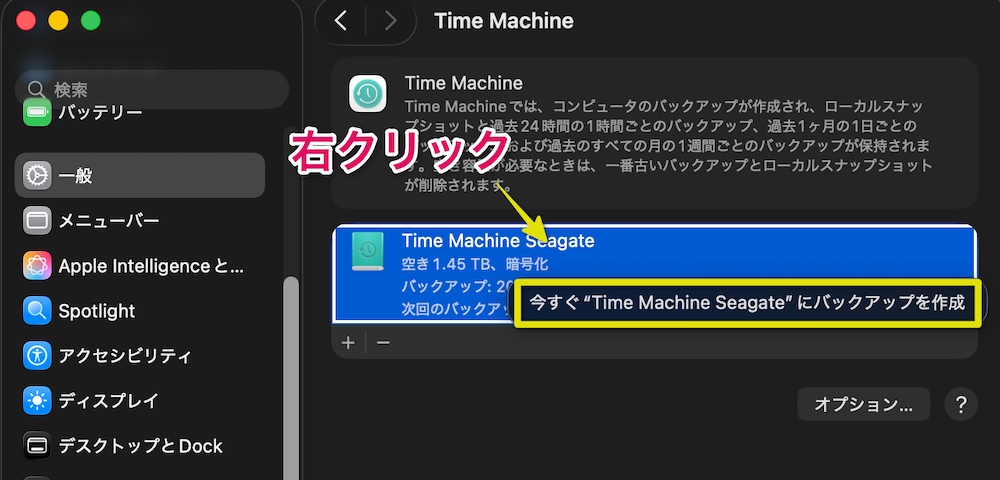
設定中のTime Machineを右クリックし、「今すぐ”……”にバックアップを作成」を選択してバックアップが完了するまで待ちます。
外付けストレージをフォーマット
新しい外付けストレージを使う場合は、Mac用にフォーマットしておきましょう。すでに使用中のディスクであれば、この作業は不要です。
グランス初めて音源を外付けストレージに移す場合は、音源専用のディスクを作っておくと、後々の管理が楽になります。
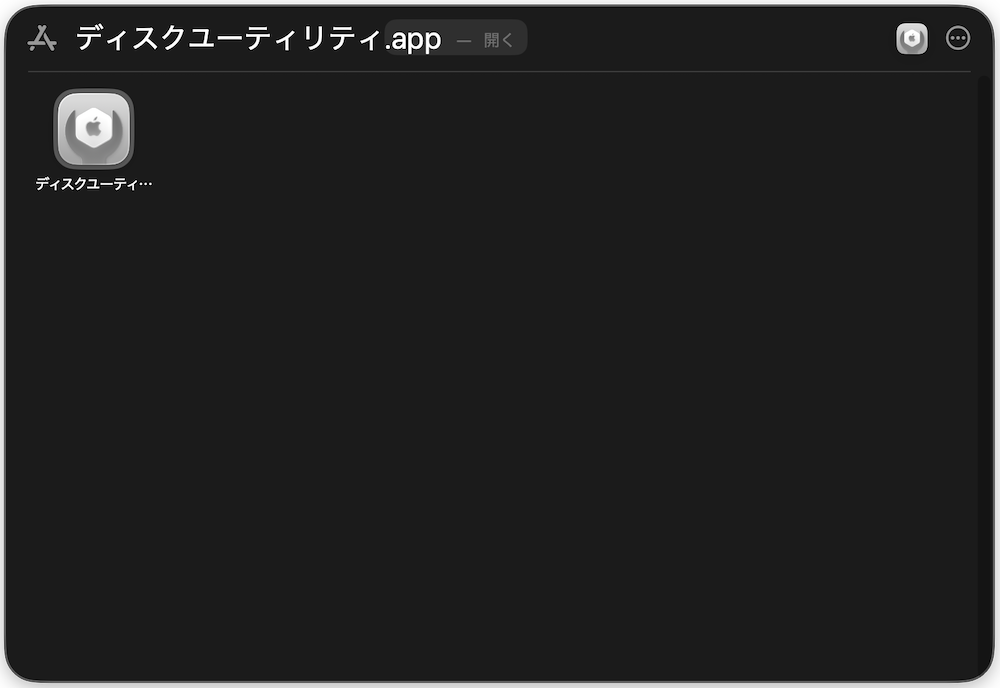
「ディスクユーティリティ」アプリを開いてください(「Command + スペース」→「ディスクユーティリティ」で検索)。
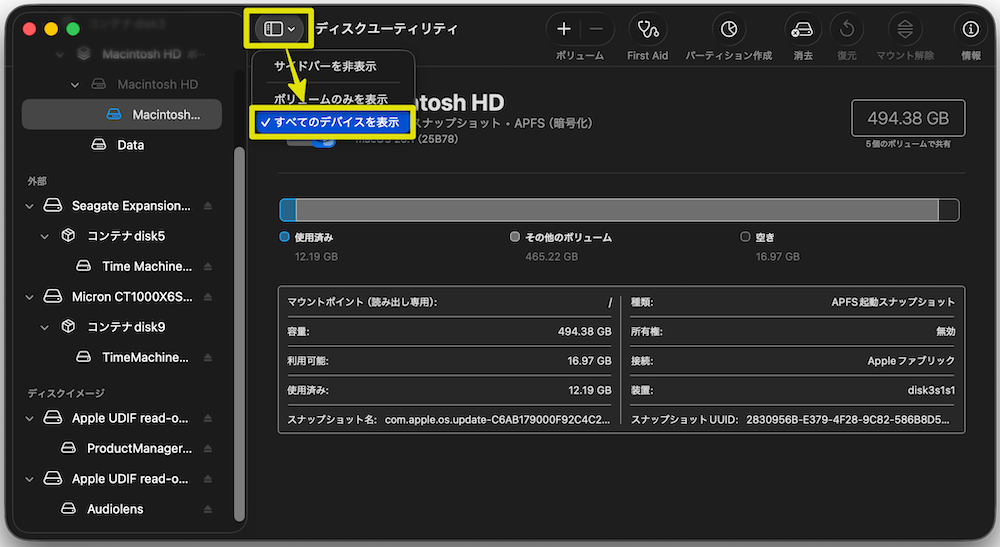
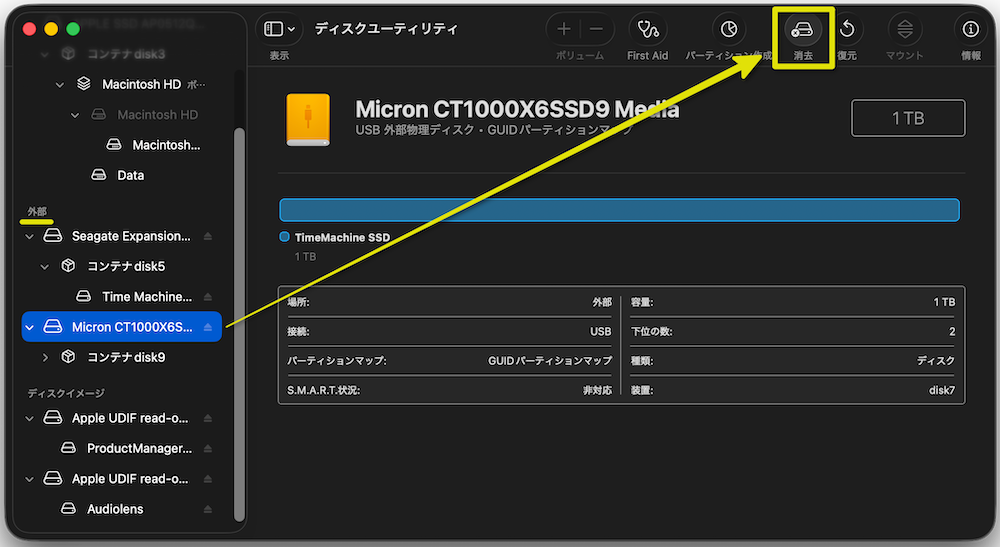
上部の「表示」をクリックして「すべてのデバイスを表示」を選択します。
フォーマットする外部ディスク(ストレージ)を選択し、「消去」をクリックします。
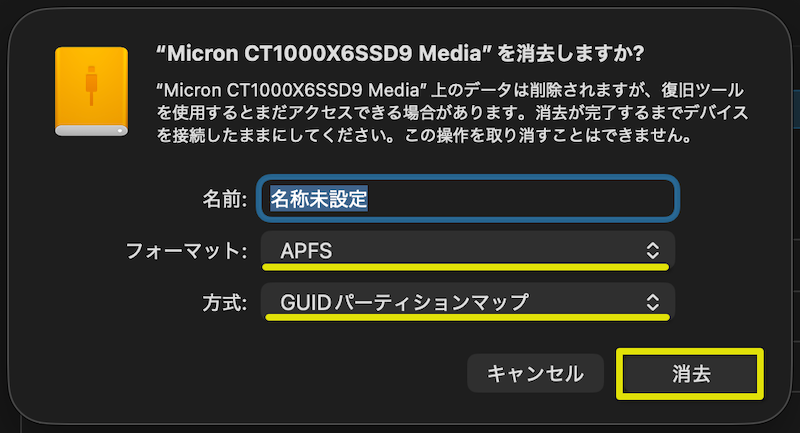
フォーマットと方式を以下のように選択して「消去」をクリックしてください。「名前」は任意で変更してください(後からも変更可能)。
- フォーマット:APFS
- 方式:GUIDパーティションマップ
この設定により、Mac専用のディスクになります。Windowsなど他のデバイスでは使用できませんが、音源の保存に最適です。
移動する手順
Logic Pro 12からサウンドライブラリの移動方法が変わりました。
以前はLogic Proだけで完結していたため簡単でしたが、Logic Pro 12では「Finderでファイルを移動」→「Logic Proで移動先を指定」という流れになり、少し手間が増えました。
グランス作業自体は難しくないけど、めんどうくさい……以前のやり方に戻ってほしいところです。
「Logic Pro 11」以前の移動手順はここをクリック
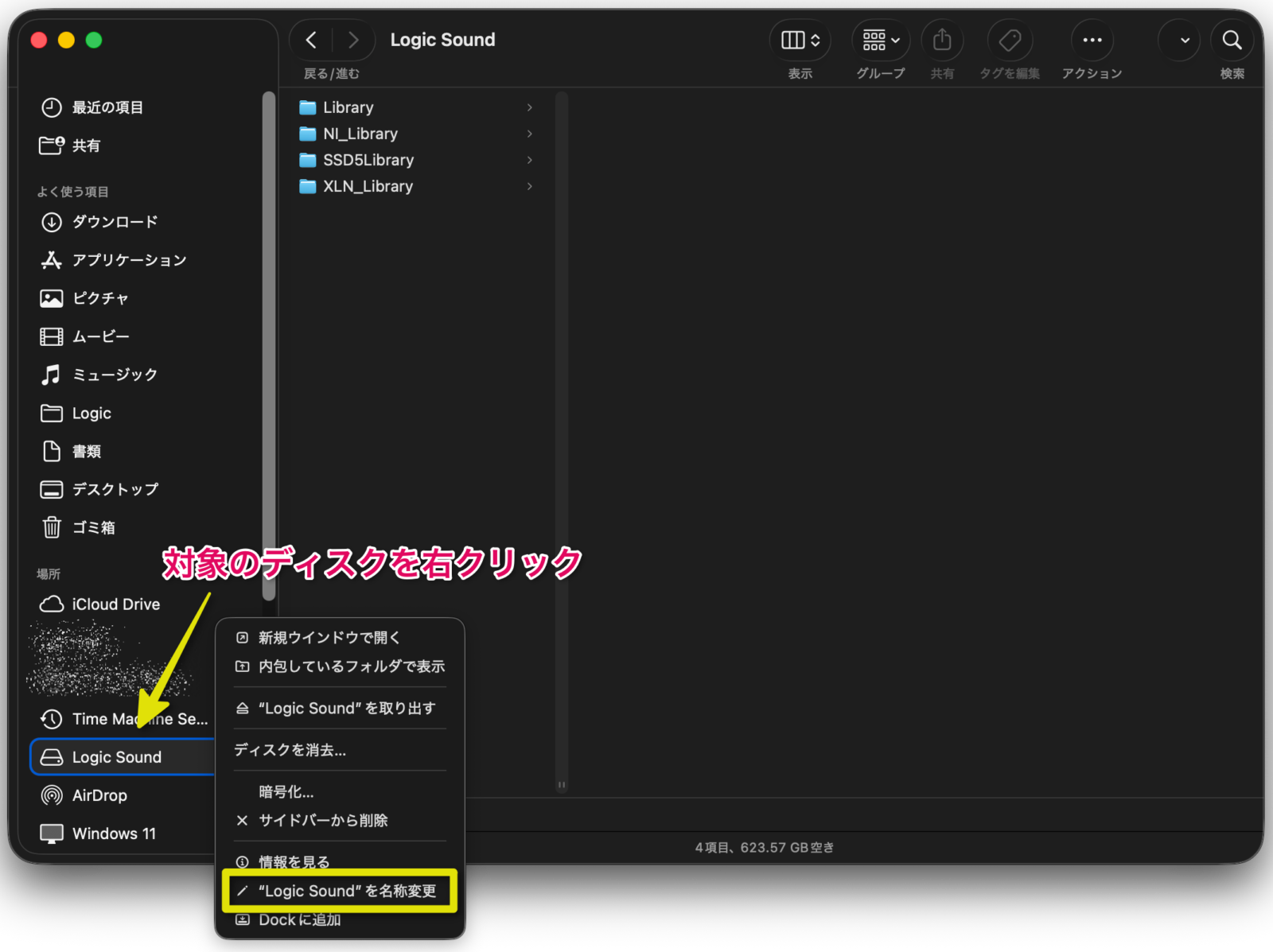
外付けディスクをMacに接続し、わかりやすい名前をつけてください。
Finderを開き、サイドバーでディスクを右クリック →「名称変更」から名前を変更できます(デスクトップやディスクユーティリティからも変更可能)。
 グランス
グランス一度名前を決めたら、変更しないことをおすすめします。
名前を変えてもLogicのサウンドライブラリは自動で認識してくれますが、他社製プラグインのライブラリも保存する場合は、それぞれのパスを変更する必要があり、手間がかかります。
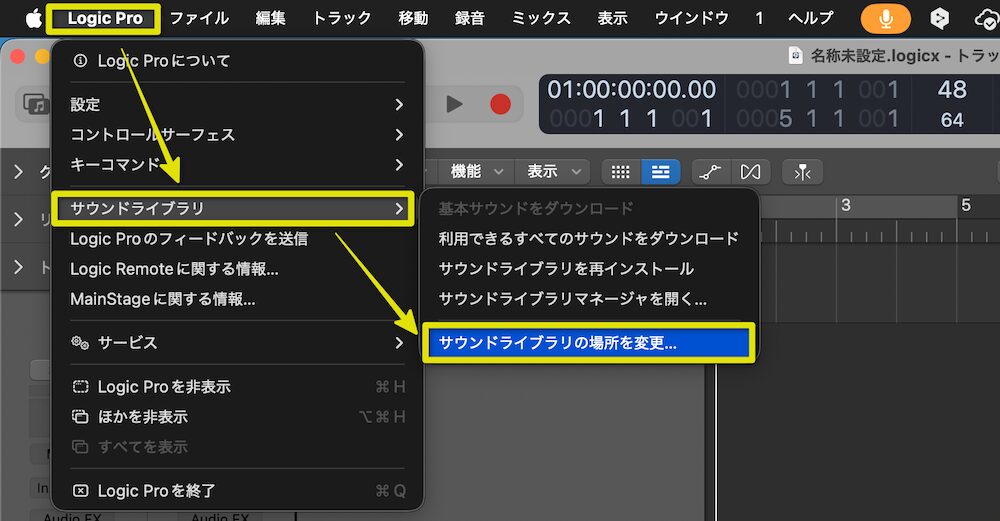
Logic Proを起動し、画面左上のメニューから 「Logic Pro」→「サウンドライブラリ」→「サウンドライブラリの場所を変更」 をクリックします。
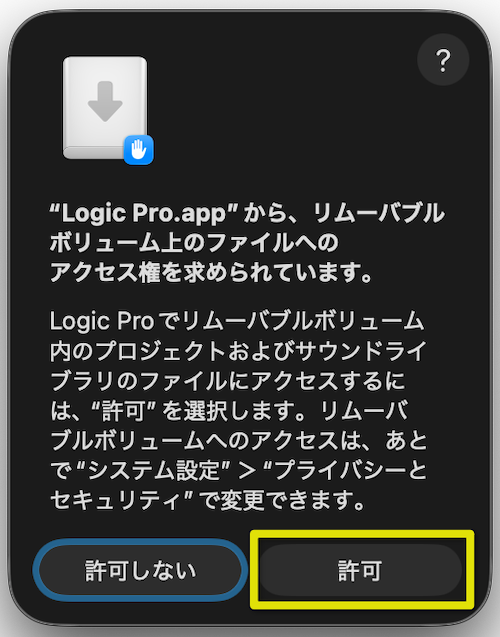
アクセス許可のダイアログが開いたら、「許可」をクリックします。
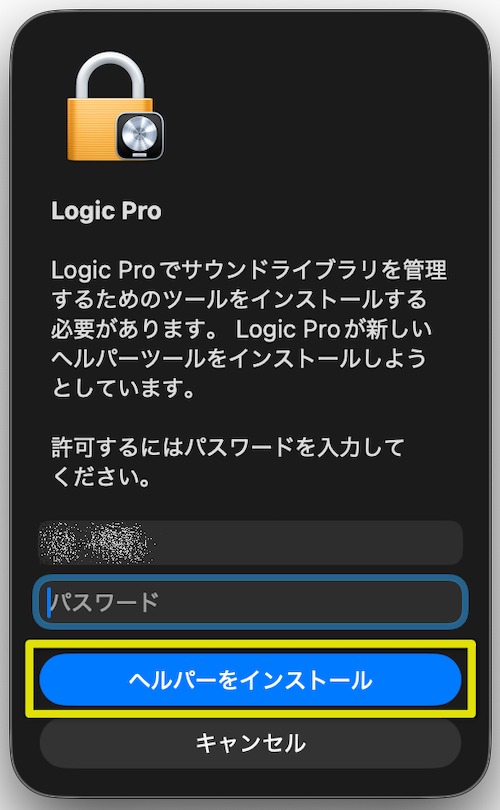
ヘルパーツールのインストールを求められた場合は、Macのパスワードを入力して「ヘルパーをインストール」をクリックします。
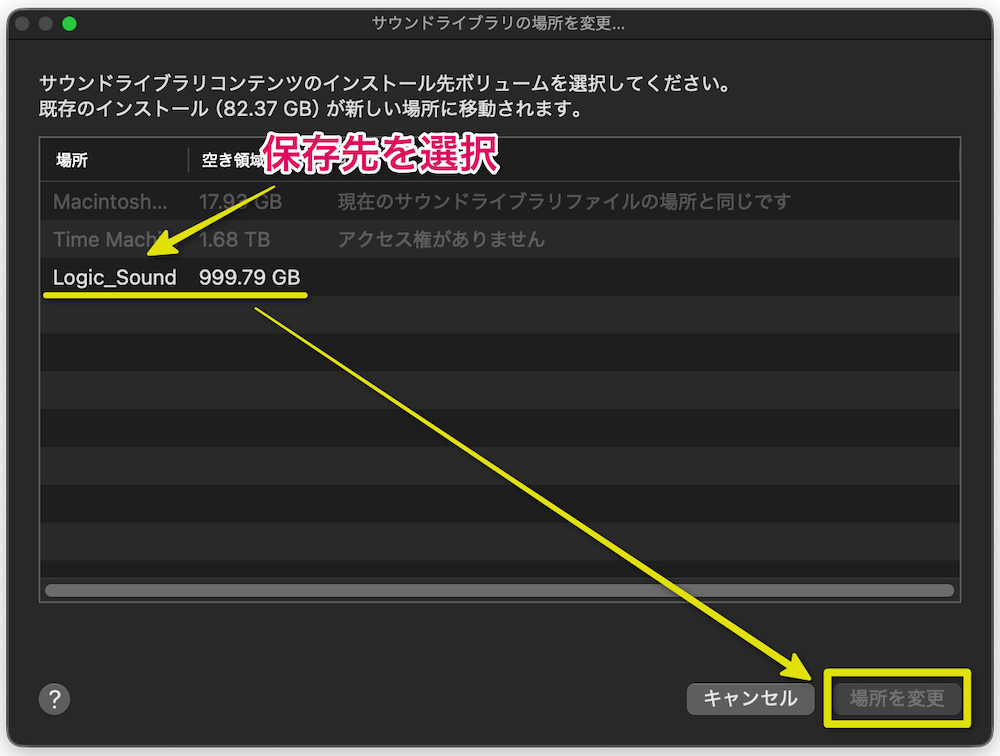
移動先を選択し、「場所を変更」をクリックします。
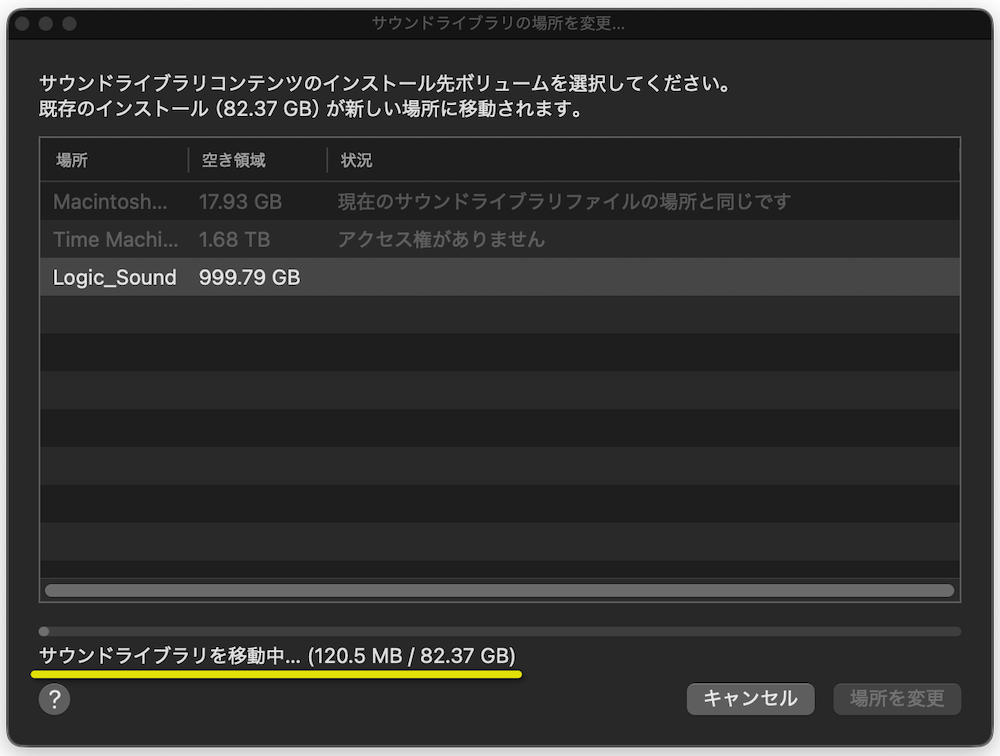
移動には数分かかります。処理が完了するまで何もせず待ちましょう。
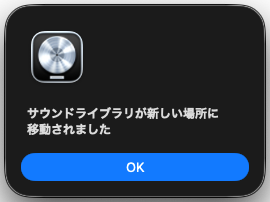
移動が完了したら「OK」をクリックして閉じ、音が正しく出るか確認してください。
外付けディスク(ストレージ)をMacに接続し、わかりやすい名前をつけましょう。
Finderを開き、サイドバーのディスクを右クリックして「名称変更」を選ぶと変更できます(デスクトップやディスクユーティリティからも変更可能)。
一度名前を決めたら、基本的に変えないことをおすすめします。名前を変えるとパスも変更する必要があり、手間がかかります。
「Logic Pro Library.bundle」というファイルを探します。
デフォルトでは「ミュージック」フォルダに保存されているはずです。場所がわからない場合は、Logic Proから確認できます。
Logic Proを起動してください。
メニューバーの「Logic Pro」から「設定」→「一般」を選択します。
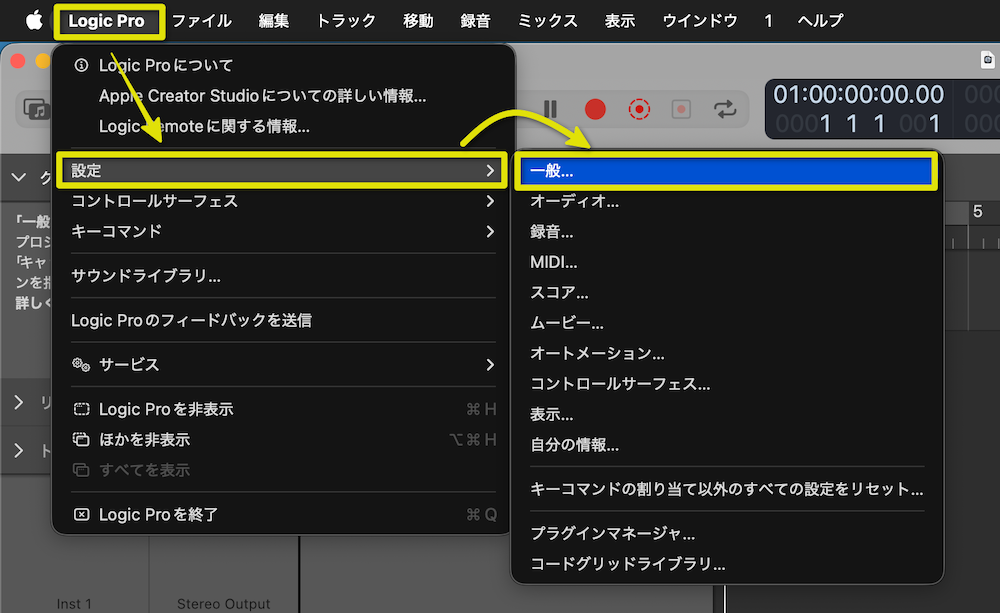
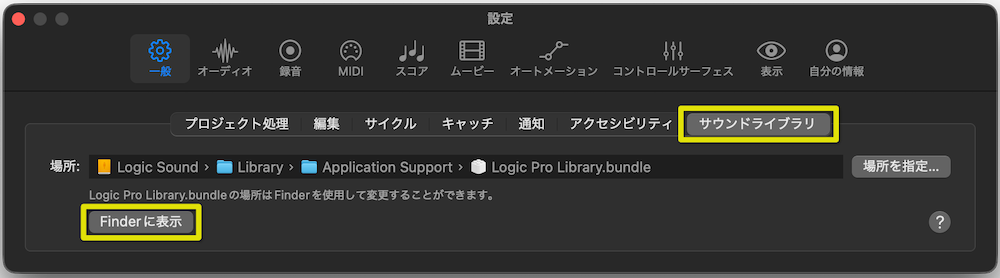
「サウンドライブラリ」を選択して、「Finderに表示」をクリックしましょう。
Finderで「Logic Pro Library.bundle」の場所が開きます。
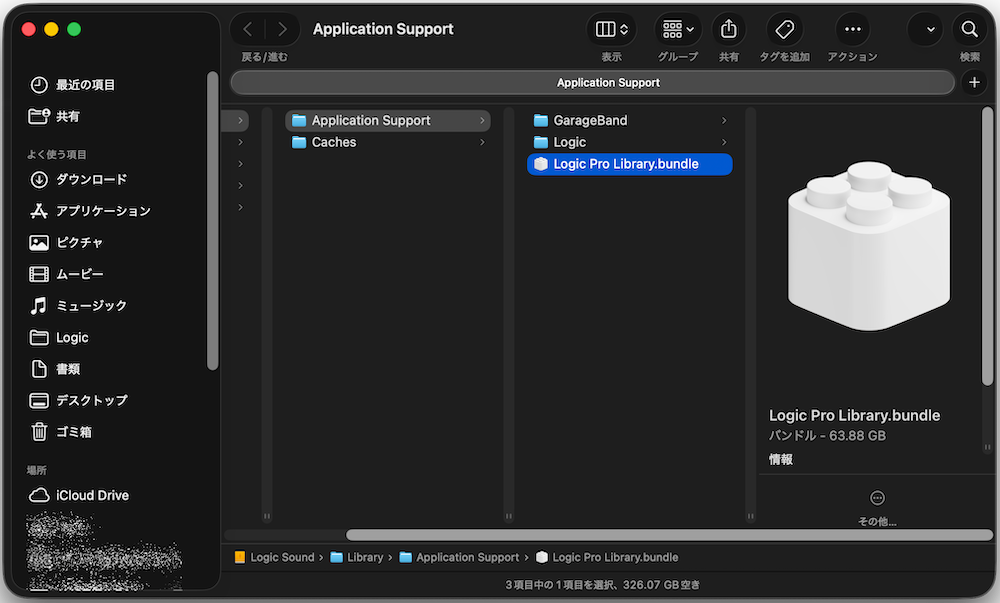
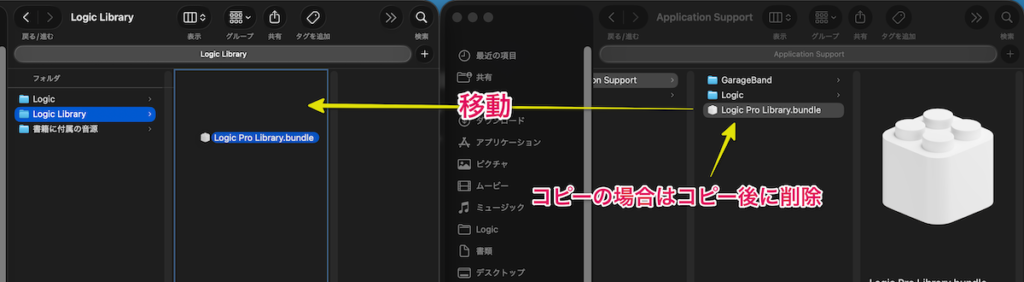
「Logic Pro Library.bundle」を、準備しておいた外付けディスク(ストレージ)へ移動してください。
外付けストレージへドラッグ&ドロップすると「移動」ではなく「コピー」になりますが、コピー後に不要になった移動元を削除すれば問題ありません。
移動先をLogic Proで指定します。
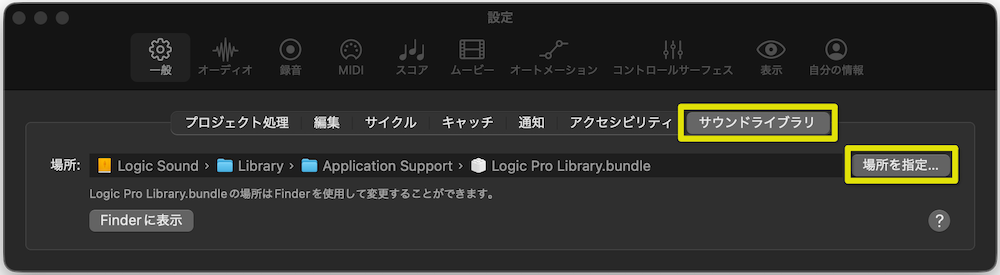
メニューバーから「Logic Pro」→「設定」→「一般」を選択します。
「サウンドライブラリ」を選択し、「場所を指定」をクリックしてください。
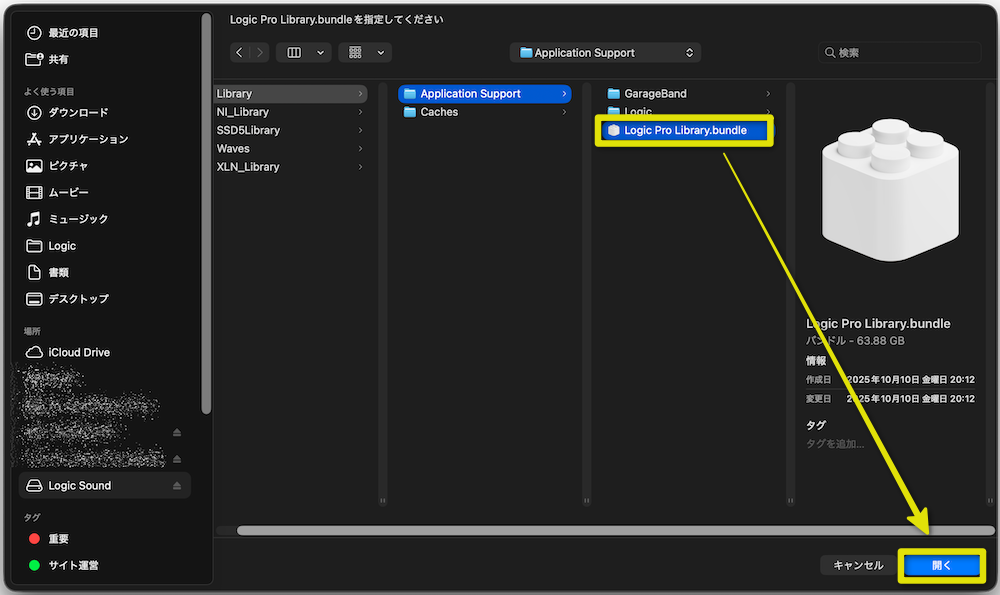
移動先の「Logic Pro Library.bundle」を選択し、「開く」をクリックします。
サウンドライブラリの移動作業は以上です。実際に音を出して、動作を確認してください。
Logic Pro以外のDAW・動画/音声編集アプリを使用していない場合は、不要なファイルを削除するとさらにMacの容量に余裕が出ます。
Logic Pro以外のDAW・動画/音声編集アプリを使っていない場合は、不要なファイルを削除すると、Macの容量にさらに余裕が出ます。
不要なプラグインのファイルを削除する方法はこちらをご覧ください。

まとめ
この記事では、Logic Proのサウンドライブラリを外付けストレージに移動する手順を紹介しました。
手順の流れをおさらいすると、次の通りです。
- 外付けSSDを用意し、APFSでフォーマットする
- Finderで「Logic Pro Library.bundle」を外付けストレージに移動
- Logic Proを起動し、メニューバーから 「Logic Pro」→「設定」→「一般」を選択
- 「サウンドライブラリ」を選択し、「場所を指定」から移動先の「Logic Pro Library.bundle」を開く
- 以降は、Logic作業時に外付けSSDを接続しておく運用に切り替える
内蔵SSDの空き容量に余裕ができると、macOS全体の動作も軽くなり、Logic Proでの制作も安定しやすくなります。
まずはサウンドライブラリから外付けに逃して、「音源の多さ」と「Macの容量不足」の両立問題をスッキリ解決してみてください。