昨日まで使えていたLogic Proのプロジェクトが、突然開かない……。そんなときに原因として多いのが、プラグイン(Audio Unit) です。
この記事では、まず原因になっているプラグインの特定を最短で進め、次にプラグインが原因でもプロジェクトを開く手順を解説します。プロジェクトを救出しつつ、次のクラッシュも減らします。
- プロジェクトを開いている途中で Logic Proがクラッシュする
- 進捗バーが特定の位置で止まる
- プロジェクトは開けるが、プラグインが不安定で再起動を求められる
- 特定のプロジェクトだけ開かない
 グランス
グランスこれ以外の症状の場合は、Logic Proのトラブルシューティングをご覧ください(テキストのみなのでわかりにくいですが……)。
- プロジェクトのバックアップ
- 問題のプラグインを特定する
- アップデート・再インストール(必要なら)
- 原因プラグインを無効化 or 退避
- プラグインを読み込まない状態でプロジェクトを開く
プロジェクトのバックアップを取る
作業前に、必ず保険をかけておきましょう。
Time Machine でバックアップ
Time Machineでバックアップできていれば問題ありません。プロジェクトのバックアップも取れているはずです。
グランス念のため、最新のバックアップになっているか確認しておきましょう。
Time Machineを使っていない場合は、Mac全体のバックアップを取っておくと安心です。
Time Machineの設定方法はこちらをご覧ください。
プロジェクトを複製
プロジェクトは、別名でコピーするか、別フォルダに複製しておきましょう。
Time Machineのバックアップがあれば、基本的には問題ありません。ただし、自動更新されるため、戻したい時点の状態が残っていないことがあります。いざ戻すときには復元作業が必要です。
グランスあらかじめコピーを作り、すぐ元に戻せる状態にしておくと安心です。
問題のプラグインを特定する
原因のプラグインを特定できれば、プロジェクトを救えます。
プラグインマネージャで探す
Logic Proを起動します(※プロジェクトは開かない、または空のプロジェクト)。
メニューバーの「Logic Pro」から「設定 」→「 プラグインマネージャ」 を開いてください。
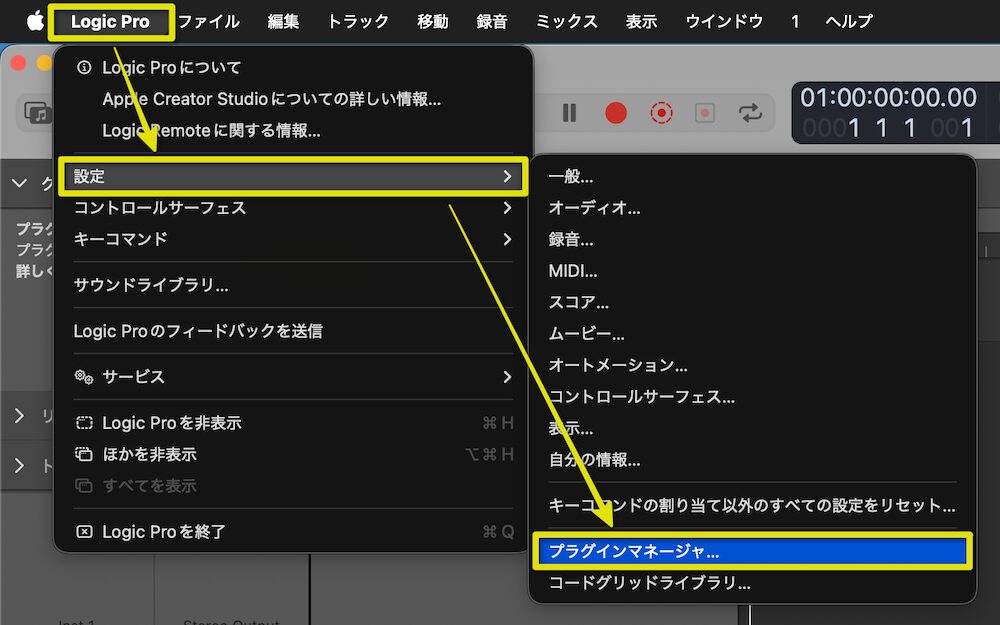
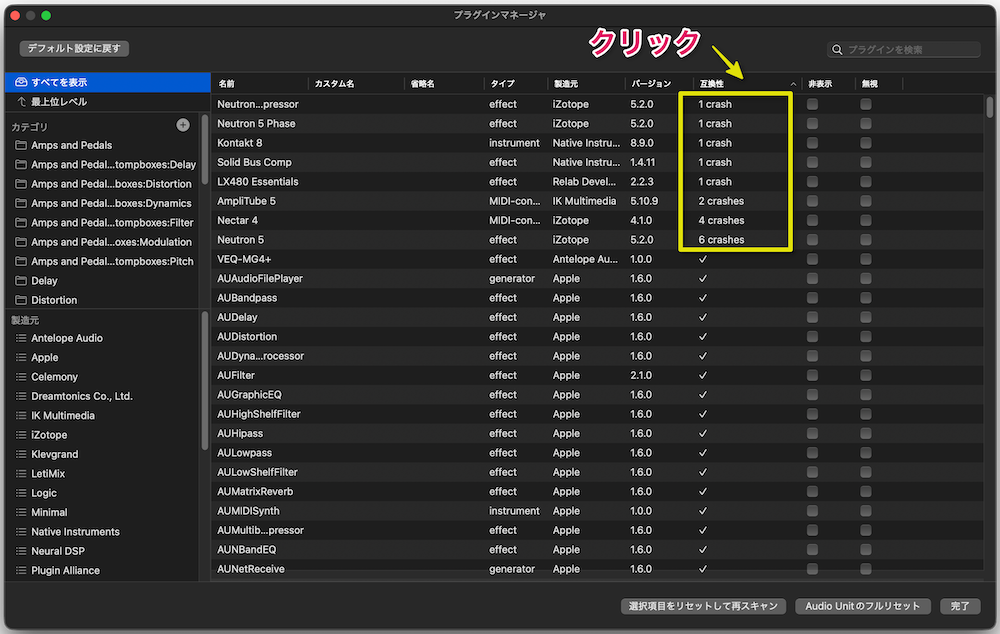
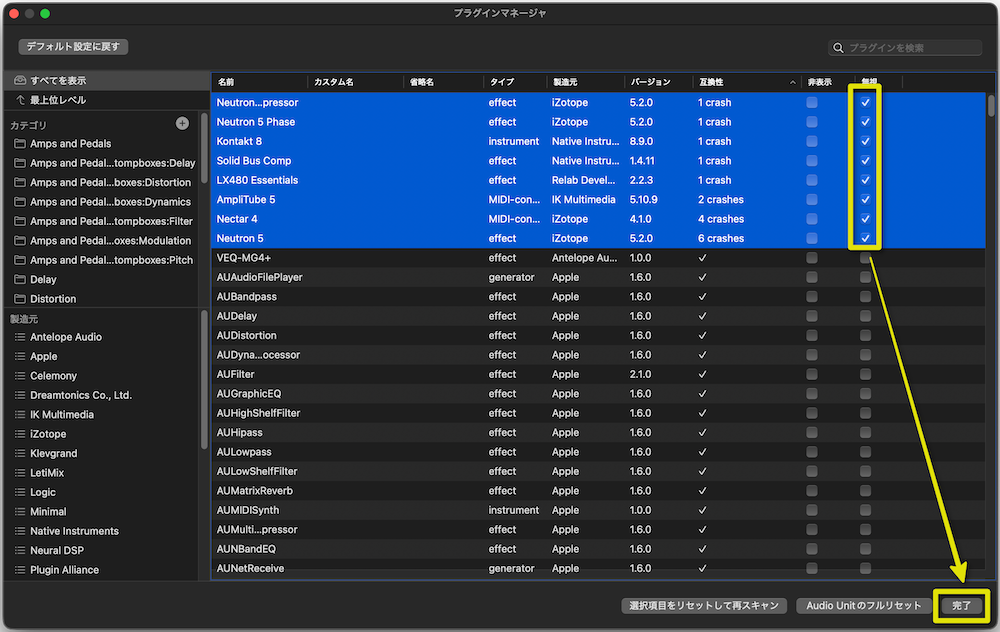
「すべて表示」の状態で「互換性」列を確認します。クリックするとソート可能です。
クラッシュ履歴があるプラグインは、スクショを撮るかメモしておきましょう。
グランス下の画像の例だと、Neutronが頻繁にクラッシュしていて怪しいですね……
プラグインが正常に動くか確認する
先ほどクラッシュ履歴を確認したプラグインが、問題なく動作するかをチェックします。
次の手順を試してみてください。
- 空の新規プロジェクトを作成します。
- 原因候補のプラグインを1つだけ挿します(クラッシュ履歴があったプラグイン)。
- 正常に動作するか確認します。
- いったん保存して閉じます。
- もう一度開き、クラッシュするか確認します。
グランス動作しない、またはクラッシュする場合は、そのプラグインが原因です。プラグインを再インストールしても改善しない場合は、削除を検討してください。
プラグイン自体の動作に問題がなさそうなら、プラグイン同士の干渉や、一時的な不安定さが原因かもしれません。次に進みましょう。
プラグインのアップデート・再インストール
前項の確認作業で問題なく動作する場合、プラグイン自体が壊れている可能性は低いです。
原因は、プロジェクト固有の問題である可能性が高くなります。そのため、再インストールは必須ではありません。
ただし、原因候補のプラグインが古いことで不安定になっている可能性があります。最新版でない場合は、プラグインのアップデートを実施しておくと安心です。
グランスLogic本体のアップデートは最後に回す方が安全です(環境が変わると切り分けが難しくなるため)。
「Waves」「Native Instruments」「IK Multimedia」など、インストーラーアプリが用意されているメーカーは、そこで確認からアップデートまで完結できるので実行しましょう。
インストーラーがないメーカーは手間がかかるため、原因として疑わしい場合に後で対応すれば問題ありません。
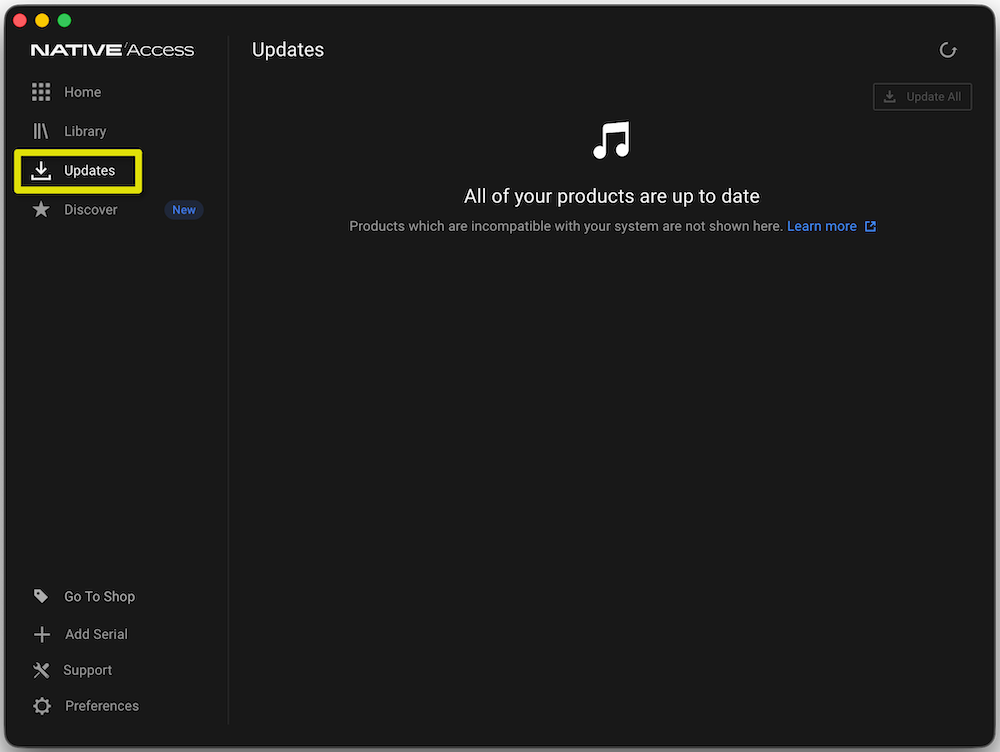
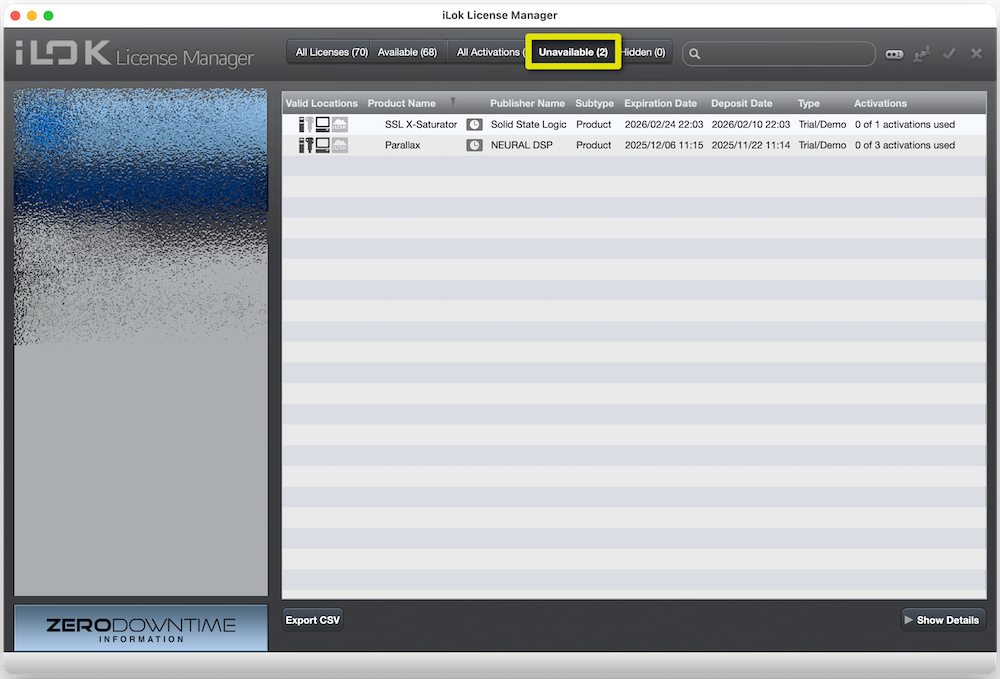
アップデートとあわせて、念のため認証状況も確認しておきましょう。iLok認証を使っているプラグインは、「iLok License Manager」アプリで認証が切れていないか確認できます。
「Unavailable」から、利用できないプラグインを確認できます。使用中のプラグインは、アクティベートして利用できる状態にしておきましょう。
 グランス
グランスアップデートやiLoKでアクティベートした場合は、開けなかったプロジェクト開いてみてください。これだけで直る可能性があります。
プラグインを読み込まない状態でプロジェクトを開く
Logicにプラグインを読み込ませない状態を作り、プロジェクトを救出します。
ここでは、「プラグインマネージャで無効化する方法」と、「プラグインのファイル(.component)を別の場所へ退避させる方法」の2つを紹介します。
私が実際に行ったのは「プラグインのファイル(.component)を別の場所へ退避させる方法」です。後からプラグインマネージャで無効化できることに気づき、そちらのほうが簡単だったので、あわせて紹介します。
プラグインマネージャで無効化
Logic Proを起動し、プラグインマネージャを開きます。
メニューバーの「Logic Pro」→「設定」→「プラグインマネージャ」から開けます。
対象プラグイン(クラッシュ履歴のあるプラグイン)の「無視」にチェックを入れて「完了」をクリックます。
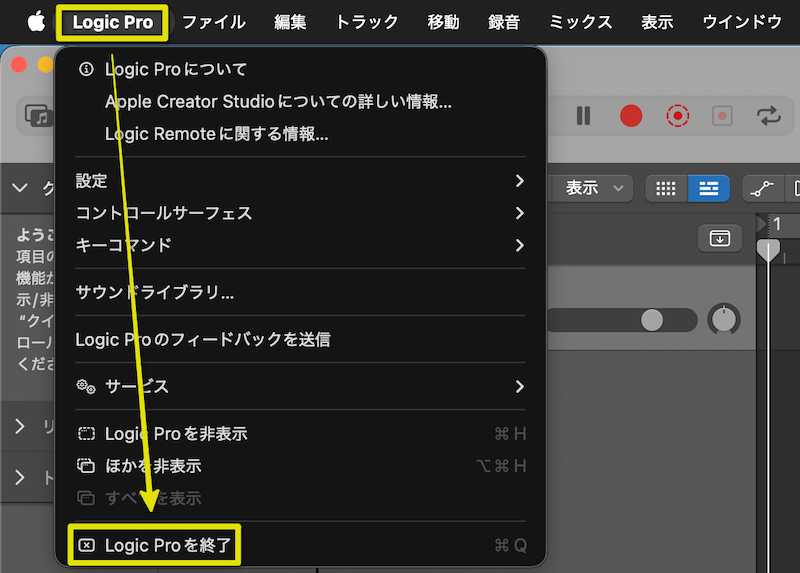
Logic Proを「終了」します(Command + Q)。
 グランス
グランスその状態で、開けなかったプロジェクトを開いてみてください。
開いた場合は「プロジェクトを開く」に進み、問題解決を続けます。
開かない場合は、次の「プラグインの退避」を試してください。
プラグイン(.component)を退避
Logic Proが読み込む「.component」ファイルを、別の場所へ移動する方法です。私の場合は、この方法で解決しました。
事前にLogic Proを終了しておいてください。
「Finder」を開き、「移動」→「フォルダへ移動」を選択します(Command + Shift + G)。
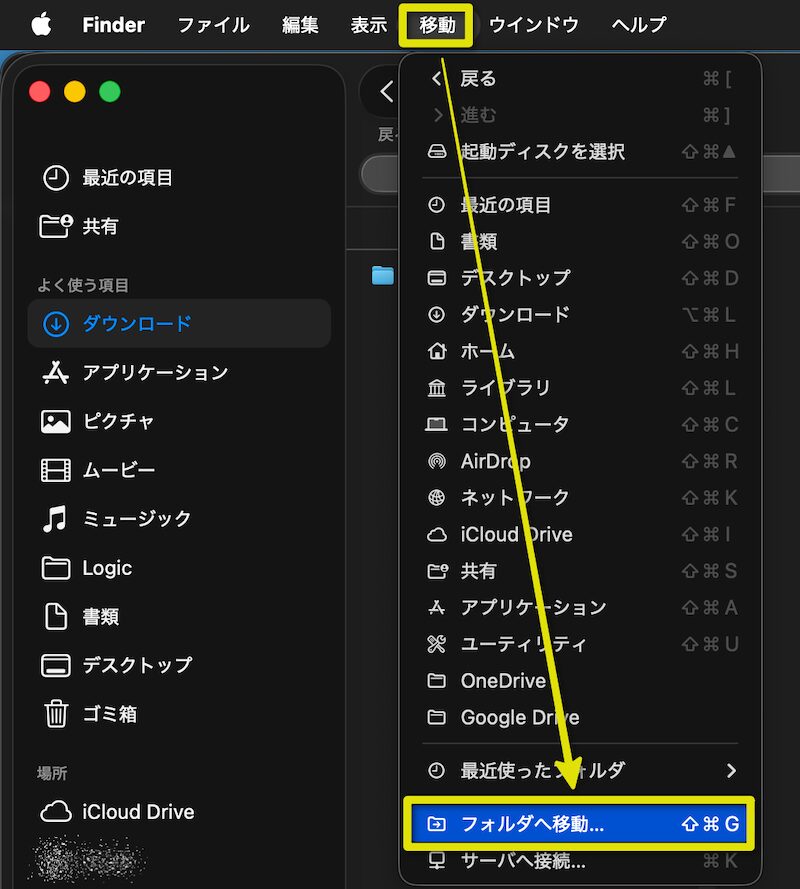
次の移動先を入力して移動してください。
/Library/Audio/Plug-Ins/Components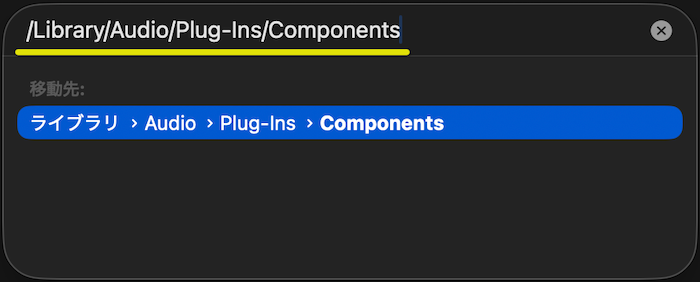
デスクトップなどに退避用フォルダを作り、対象の「.component」ファイルをそこへ移動します。
拡張子が表示されていない場合は、表示する設定にしてください。「.component」ファイル以外はそのままにして、何もしないでください。
拡張子の表示方法はこちらをご覧ください。
 グランス
グランス私の場合はNeutronが怪しかったので、「Neutron」で検索してデスクトップへ移動しました。
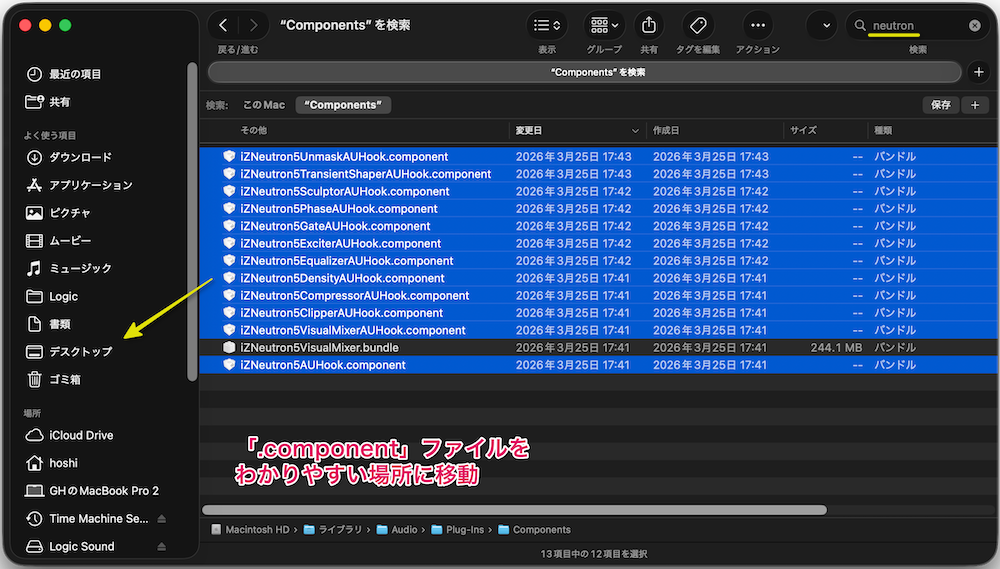
すぐに元に戻すので、Finderはそのまま開いておいてください。
プロジェクトを開く
ここまでできれば、プロジェクトが開く確率は一気に上がります。
- プラグインマネージャで無効化した状態
- もしくは「.component」を退避した状態
この状態で、対象のプロジェクトを開きます。
トラックをオフまたはプラグインを削除
プロジェクトが開けたら、すべてのトラックを「オフ」にして、エフェクト・音源・オーディオなどを読み込まない状態にして保存してください。
オフにする方法はこちらをご覧ください。

事前の動作確認で不具合が確認できたプラグインは、プロジェクトから削除してください(「プラグインなし」または「別のプラグインに置き換え」)。
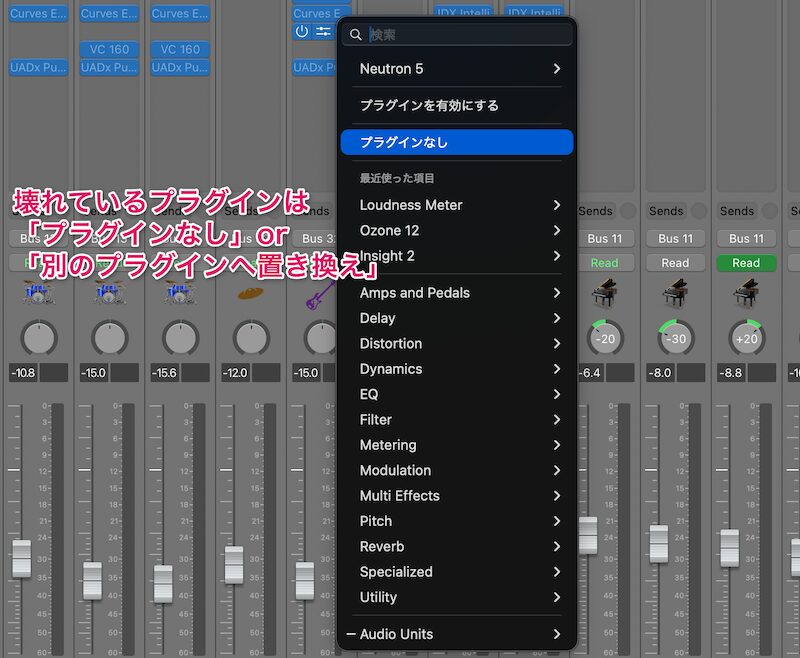
Logic Proをいったん終了します(Command + Q)。
プラグインを退避した場合は、「.component」ファイルを元の場所に戻してください。
プラグインマネージャで無効化した場合は、空のプロジェクトでLogicを起動し、プラグインマネージャの「無視」のチェックを外してください。
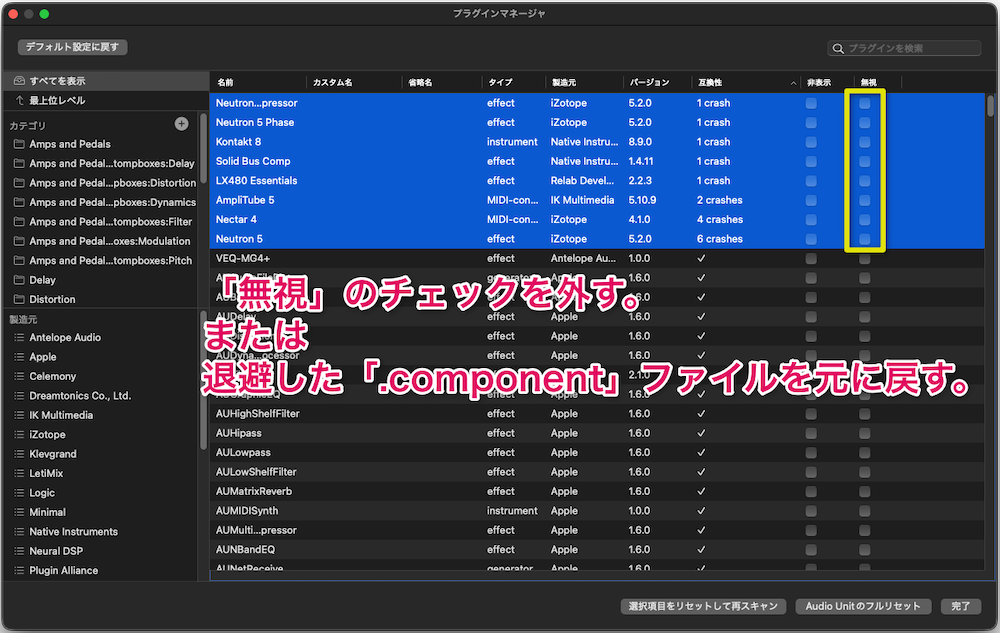
もう一度プロジェクトを開くと、元に戻したプラグインも読み込める状態で開きます。
プラグインが壊れていなければ、1トラックずつオンにして作業を再開できます(※プラグインやオーディオが読み込まれるのを待ってから、次のトラックをオンにします)。
グランスまとめてオンにすると不安定になって落ちる可能性があるため、1トラックずつ確実にオンにしていきましょう。
まとめ
Logic Proでプロジェクトが開かない原因の多くは、プラグイン(Audio Unit)です。次の流れで「救出」と「再発防止」を同時に進められます。
- バックアップ:Time Machine とプロジェクトの複製で、いつでも戻せる状態を作ります。
- 特定:プラグインマネージャの「互換性」列でクラッシュ履歴を確認し、新規プロジェクトに1つずつ挿して挙動をチェックします。
- 更新:原因候補のプラグインを最新版にアップデートし、iLok等の認証も確認します。Logic本体の更新は最後に回します。
- 無効化または退避:プラグインマネージャの「無視」にチェックを入れるか、
/Library/Audio/Plug-Ins/Componentsから.componentを別フォルダへ退避します。 - 救出:プロジェクトを開いて全トラックをオフにして保存し、プラグインを元に戻したうえで、1トラックずつオンにして復旧します。
ポイントは、いきなり全部戻さないことです。1つずつ確かめながら進めれば、再クラッシュも防げて作業環境も安定します。