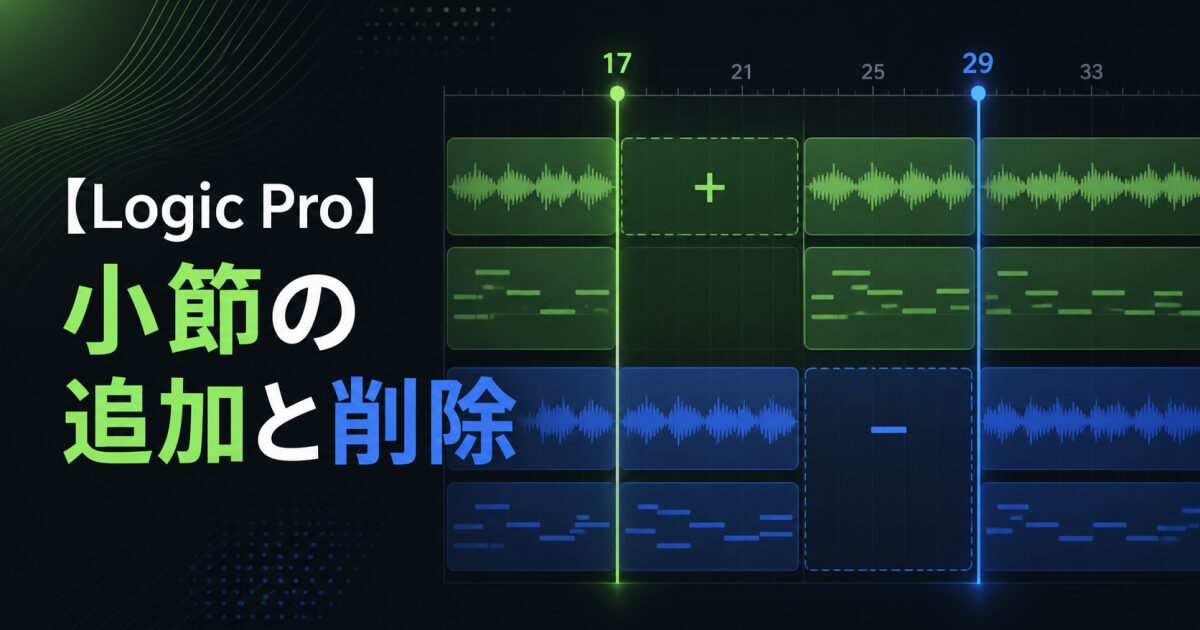
Logic Proでアレンジを変えたいとき、「途中に1小節はさみたい」「不要なBメロを削りたい」「前にイントロを足したい」と思っても、どう進めるか迷うことはありませんか?
この記事では、ロケータと「タイムをカット/挿入」を使って、小節を安全に編集する3つの手順をまとめます。
読み終える頃には、テンポやオートメーションを崩さずに構成を変えられるようになります。
手動でリージョンをずらすのは危ない
構成変更はリージョンを移動してもできます。しかしトラックが増えるほど、手動でリージョンをずらす方法は事故につながります。
テンポ・拍子・オートメーションが置いていかれる
リージョン=Logic Pro 上で1つの音のかたまりを表す箱(オーディオやMIDIノートが入っている)のこと。
このリージョンを移動させても、自動的には付いてこない情報があります。
- 曲の途中で変化させているテンポ
- 変拍子の設定
- トラック単位のオートメーションカーブ
これらは時間軸に貼り付いているデータなので、リージョンだけを動かすと位置関係が崩れます。
 グランス
グランス手作業で全部直そうとすると、見落としが出やすくなります。
安全な方法は「タイムをカット/挿入」
Logic Pro には、ロケーターで指定した範囲をまとめて挿入・削除できるコマンドがあります。
これを使うと、リージョンだけでなくテンポ・拍子・オートメーションも一緒に動くため、整合性を保ったまま構成を変更できます。
具体的な手順は、次で解説します。
曲の途中に空小節を割り込ませたいとき
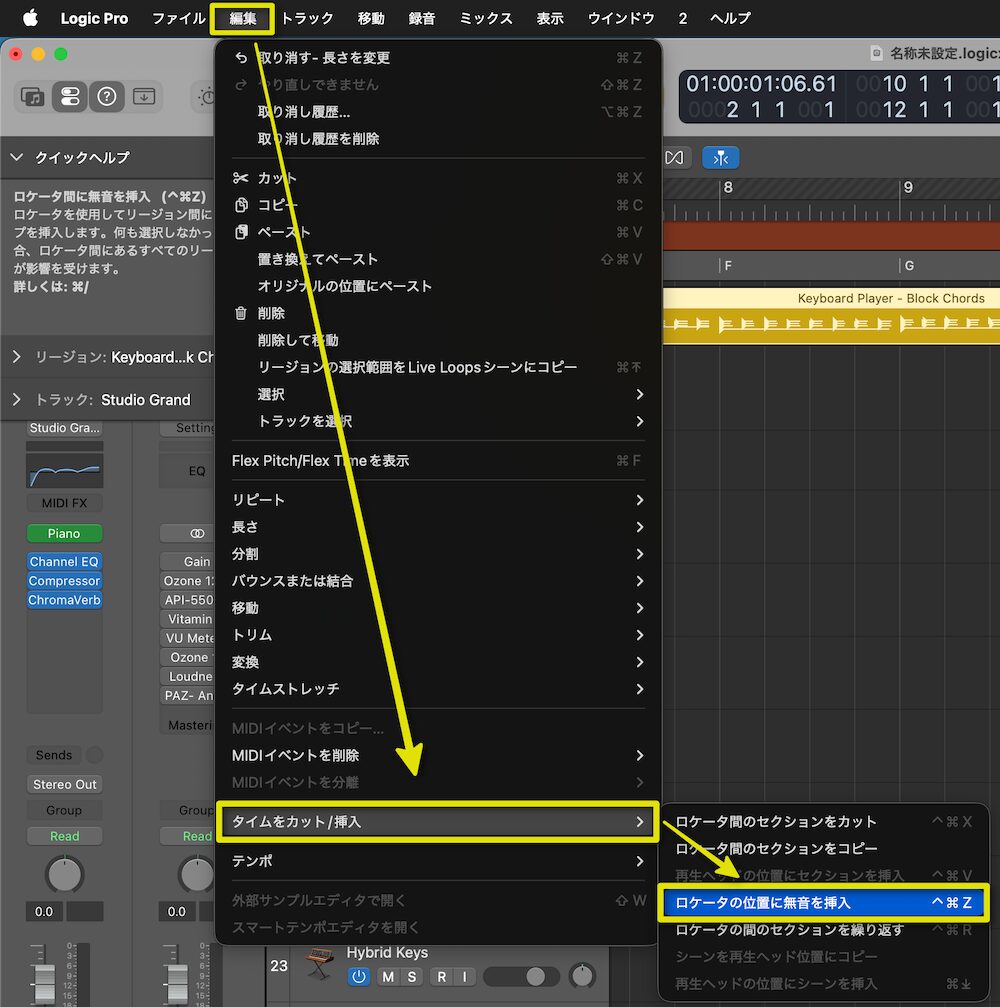
ロケータで範囲を指定して「編集 → タイムをカット/挿入 → ロケータの位置に無音を挿入」を実行します。
グランスリージョンを切って、後ろをずらして……という作業が一発で終わります。
操作手順
ロケータ=ルーラ上で範囲を指定する機能(範囲の左端と右端の2点を記憶してくれる)。
ロケータの設定方法はこちらをご覧ください。

ルーラの帯をドラッグして、挿入したい長さをロケータで囲みます(例:10小節目の頭から12小節目の頭までで2小節分)。
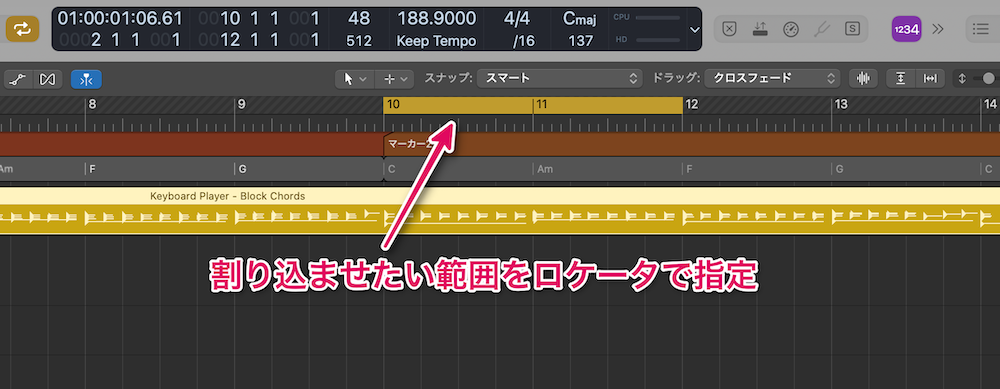
メニューバーから 「編集」→「タイムをカット/挿入」→「ロケーターの位置に無音を挿入」 を選びます。
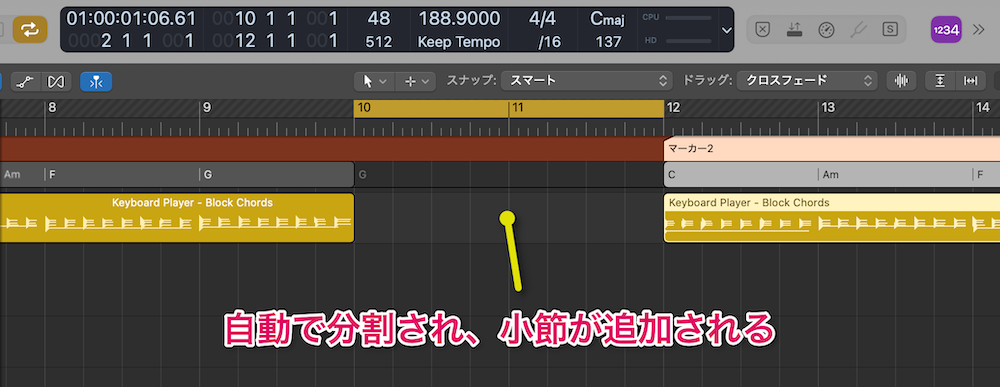
指定範囲にまたがっていたリージョンはで自動的にカットされ、後ろ側が右へ押し出されます。
何が嬉しいのか
ロケータで範囲を指定するだけで済むことと、テンポ・拍子・オートメーションがまとめて追従してくれることが大きなメリットです。
「サビの直前にブレイクを入れたい」と思ったときも、この操作なら1分もかからず試せます。気に入らなければ「Command + Z」で戻すだけなので、構成アイデアを気軽に試せます。
不要な小節をまとめて削除したいとき
削除は、ロケータで範囲を指定して 「編集 → タイムをカット/挿入 → ロケータ間のセクションをカット」 を実行します。
操作手順
ルーラで削除したい範囲をロケータで囲みます(例:10〜11小節目)。
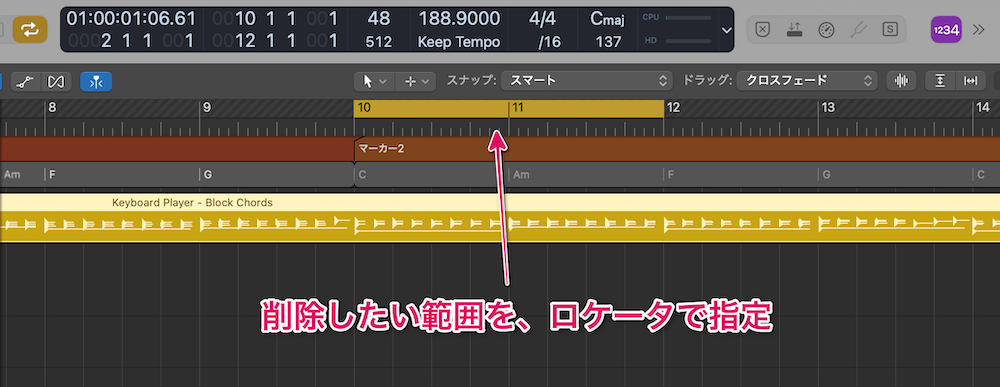
「編集」→「タイムをカット/挿入」→「ロケータ間のセクションをカット」 を実行します。
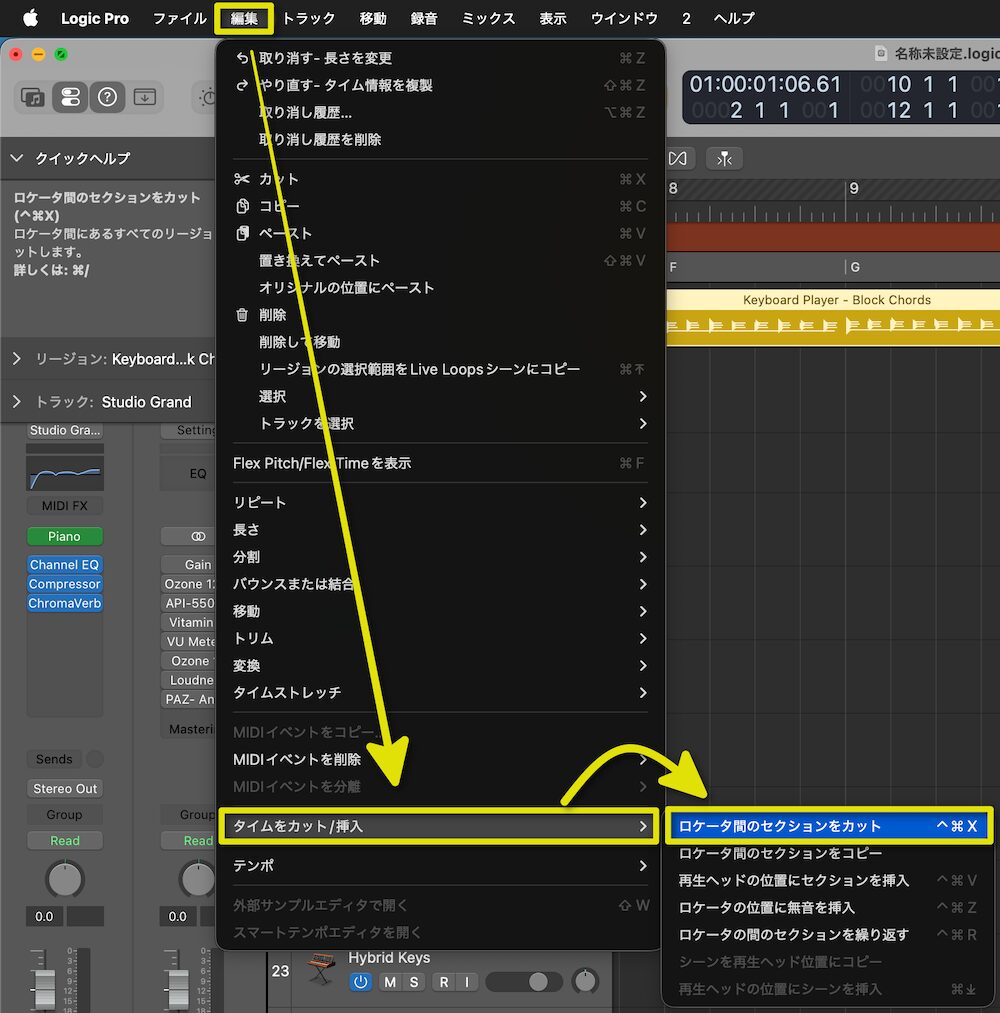
範囲内のリージョン、テンポ、拍子、オートメーションがまとめて削除され、後ろが自動的に前へ詰まります。
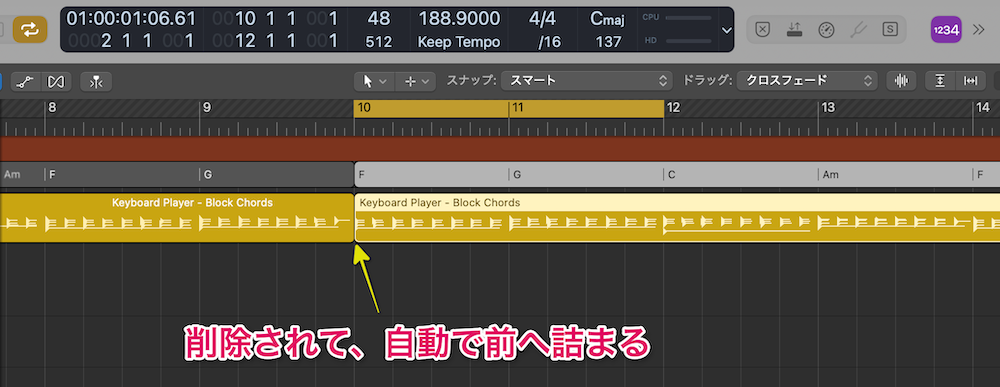
注意したいポイント
似た名前で「セクションを繰り返す」など別コマンドも並ぶので、メニュー名をよく確認してから選びます。
「Command + Z」で戻せますが、削除は保存してから実行すると安心です。自動バックアップが有効なら、確実に戻せます。
自動バックアップの設定はこちらをご覧ください。

曲の先頭に小節を足したいとき
1小節目より前に余白(空小節)を作る操作です。
手軽に先頭へ追加できて便利ですが、Synthesizer V など、時間軸に同期するエディタを使っている場合は、追加した分だけ位置がズレます。その場合は、先述の「無音を挿入」を使ってください。
操作手順
ルーラの 1小節目の左隣に、「開始マーカー」という小さなフラグがあります。
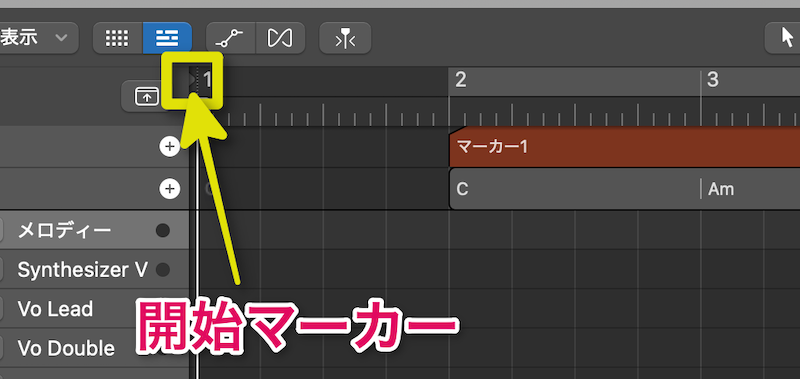
これを左へドラッグすると、ルーラの目盛りが「0」→「-1」→「-2」のように、マイナス方向へ伸びていきます。
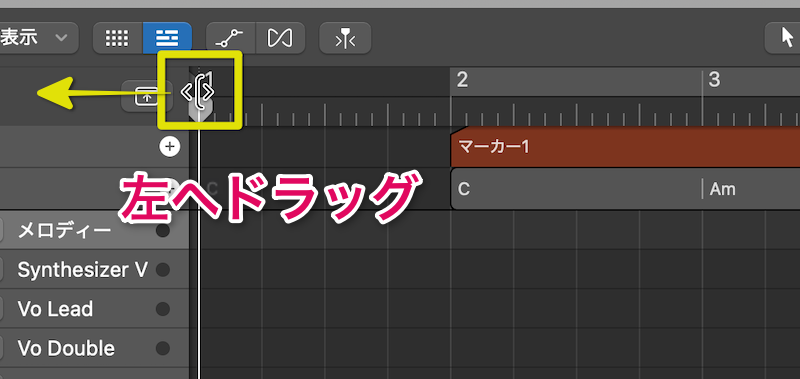
まとめ
Logic Proで曲の構成を変えるときは、リージョンを手動で動かさず、ロケータと「タイムをカット/挿入」コマンドを使います。テンポ・拍子・オートメーションがまとめて追従するので、ズレや事故を防げます。
- 小節を挿入:ロケータで範囲指定 →「編集 → タイムをカット/挿入 → ロケータの位置に無音を挿入」
- 小節を削除:ロケータで範囲指定 →「編集 → タイムをカット/挿入 → ロケータ間のセクションをカット」
- 先頭に追加:開始マーカーを左へドラッグ
どの操作も Command + Z で戻せます。気軽に試して、構成のアイデアを広げていきましょう。