Logic Proのロケータは、曲のループ再生や編集範囲の指定などに欠かせない機能です。慣れれば作業時間を大幅に短縮できます。
この記事では、ロケータの基本的な設定手順からキーボードショートカットまで実践的に解説します。実際の画面例を交えて説明するので、すぐに使いこなせるようになります。
任意の場所に設定
「ここからここまで」と自分で範囲を指定する方法です。
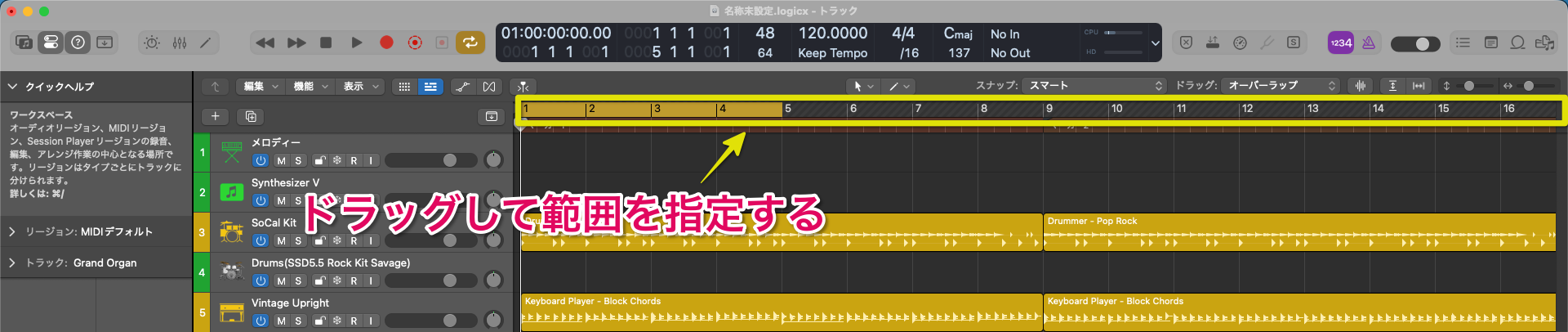
ルーラの開始位置または終了位置をクリックし、そのまま前後(左右)にドラッグすると範囲を設定できます。
自動で設定
前述のドラッグで設定する方法は、範囲が長いと時間がかかります。そこで、自動で一瞬で設定する方法を紹介します。
おおよその範囲に設定
リージョン、ノート、コード、マーカーなど、選択した範囲に自動でロケータを設定します。
「おおよそ」というのは、次のルールで設定されるためです。
- 開始位置は小節の頭
- 終了位置は小節の終わり
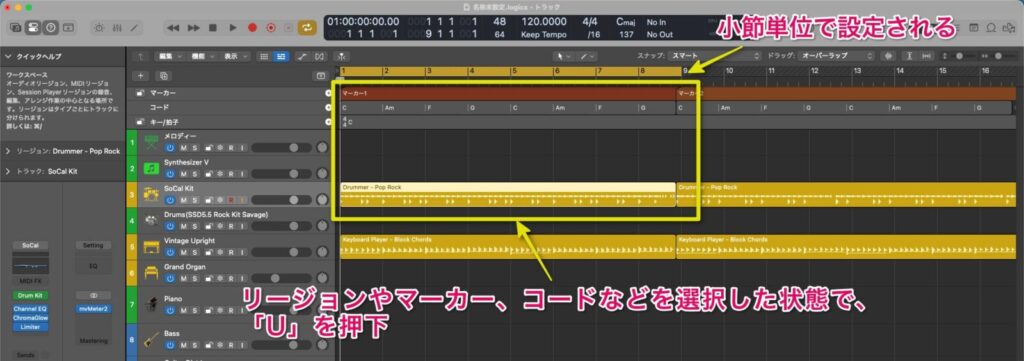
例えば、小節の2拍目から始まるリージョンを選択しても、小節単位で設定されるため、ロケータの開始位置は小節の頭になります。
使い方は簡単です。リージョンやマーカーなどを選択した状態で、キーボードの「U」を押すだけです(キーコマンドを変更していない場合)。
選択した範囲に設定
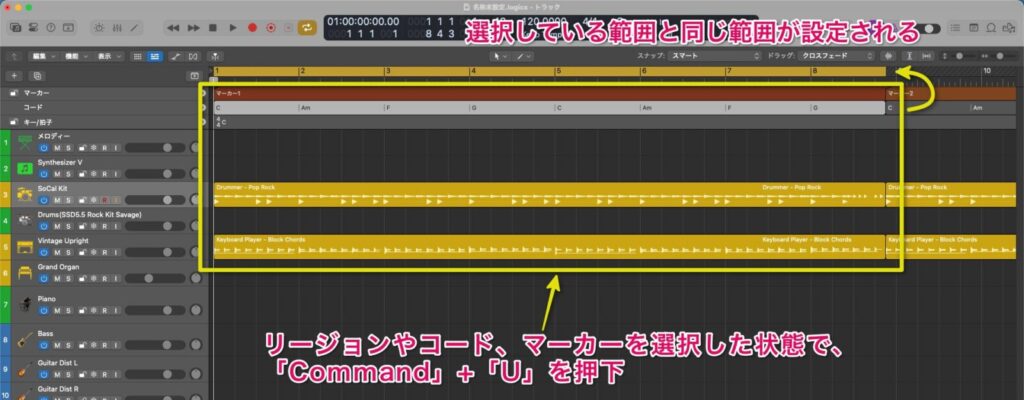
選択したリージョンやノートの範囲に合わせて、ロケータを正確に設定します。
例えば、シンコペーションで8分裏から始まるコード進行と同じ範囲で設定したい場合に便利です。
リージョンやノートを選択した状態で、「⌘Command」+「U」を押します。
オートパンチの範囲に設定
オートパンチで一部分だけをサイクル録音したい場合に使用します。
オートパンチの範囲を設定したら、赤いバーをクリックし、そのまま上のロケータ部分にドラッグ&ドロップします。

1クリックで自動設定
意図せずロケータの位置が変わってしまうため、個人的には使用していませんが、参考までに紹介しておきます。
ルーラを右クリックし、「ロケータを自動で設定」を選択します。チェックが入っていると、自動でロケータが設定されます。
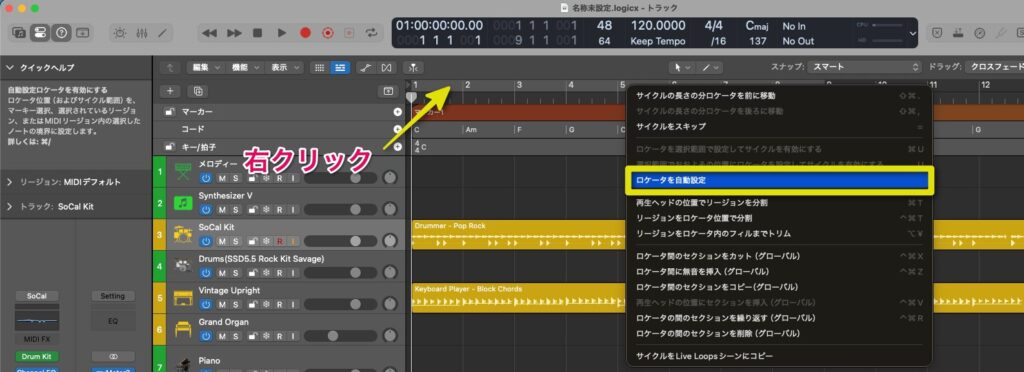
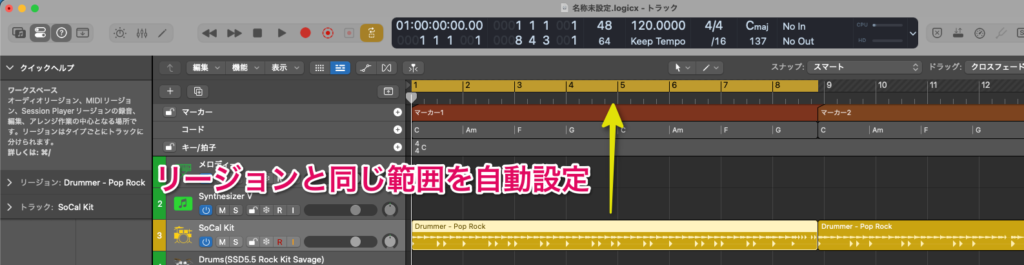
リージョンをクリックすると、その範囲に自動で設定されます。
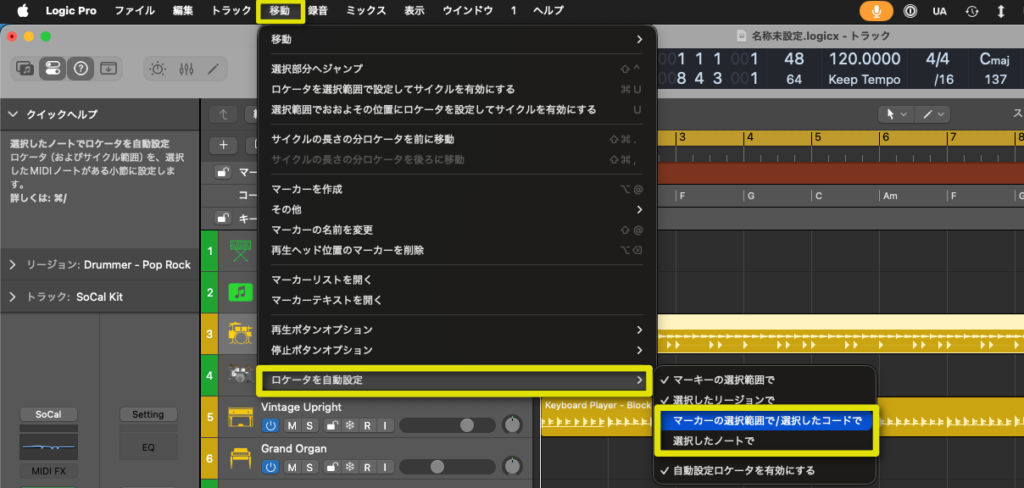
マーカーやノートを選択したときも自動でロケータを設定したい場合は、次の手順で設定してください。
- メニューバーの「移動」をクリック
- 「ロケータを自動設定」を選択
- 「マーカーの選択範囲で/選択したコードで」「選択したノートで」をクリック
範囲と位置を変更
すでに設定してあるロケータの範囲を変更する方法です。
範囲を調節
- ドラッグする
- 「Shift」+「クリック」
- 数値を変更する
マウスで調節
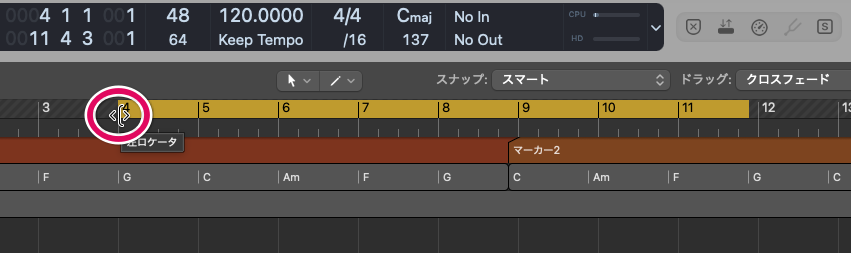
マウスポインターをロケータの左端または右端に近づけると、ポインターが下の画像のように変化します。この状態でドラッグすれば微調節できます。
任意の場所まで範囲を変更したい場合は、開始位置または終了位置にポインターを合わせて「Shift」キーを押してください。
ポインターが同じ形に変化したら、そこでクリックします(逆向きになってしまう場合は「Shift」+「Option」キーを押下)。
数値を変更する
ウィンドウを左右に行き来せずに「1小節分、開始位置をずらす」といった操作が簡単にできます。
まず、ロケータをディスプレイに表示させましょう。
「ディスプレイ(上部の黒い部分)」を右クリック(またはControl+クリック)し、「コントロールバーとディスプレイをカスタマイズ」を選択します。
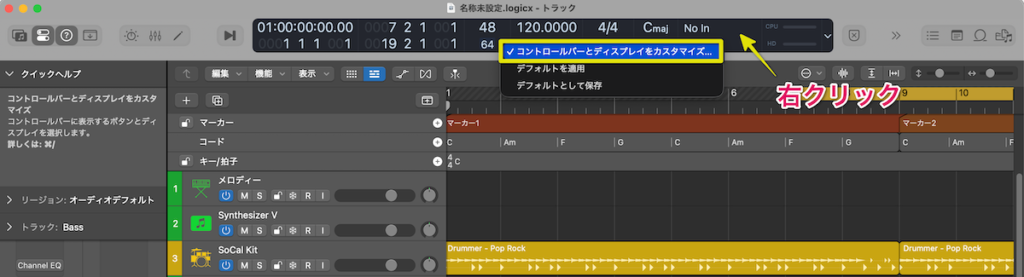
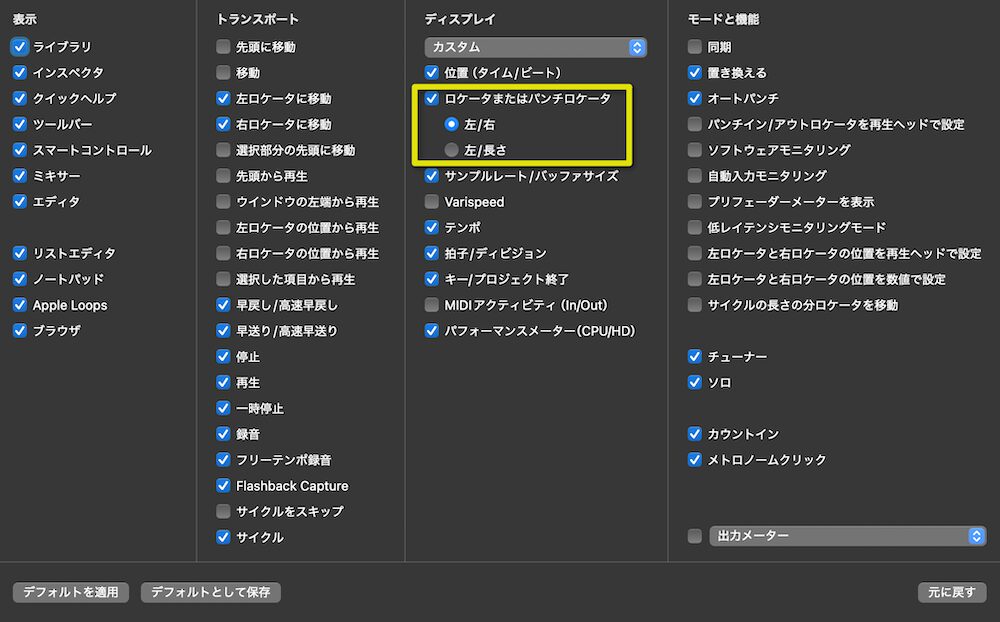
「ロケータまたはパンチロケータ」にチェックを入れましょう。
表示方法は2種類あります。数値がそのまま表示される「左/右」の設定が分かりやすくおすすめです。
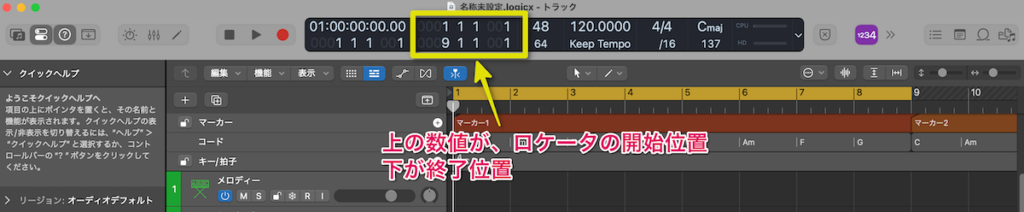
表示されたロケータの数値をマウスで上下にドラッグ、またはダブルクリックして直接入力すると、ロケータの開始位置と終了位置を変更できます。
範囲を変えずに移動
- ドラッグする
- 後ろへ移動「⌘Command」+「⇧Shift」+「.」
- 前へ移動「⌘Command」+「⇧Shift」+「,」
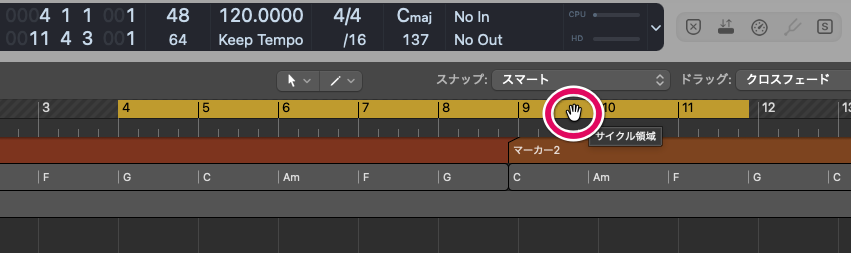
マウスポインターをサイクル範囲の上に置くと、手のアイコンに変わります。この状態で左右にドラッグすると移動できます。
同じ範囲で移動する場合は、「Command」+「Shift」を押しながら「.」で後ろへ、「,」で前へ移動します。
まとめ
Logic Proのロケータ機能を使いこなすことで、作業効率を大幅に向上させることができます。
ロケータの設定方法は主に以下の3つです。
- 任意の場所に設定: サイクル領域をドラッグして手動で範囲を指定
- 自動で設定: リージョンやノートを選択して「U」キーで即座に設定(「⌘Command」+「U」で正確な範囲設定も可能)
- オートパンチからの設定: オートパンチ範囲をロケータにドラッグして活用
設定後の調節も柔軟に行えます。ドラッグや「⇧Shift」+クリックで範囲を調節したり、「⌘Command」+「⇧Shift」+「.」「,」で範囲を保ったまま前後に移動できます。
これらのテクニックを組み合わせることで、ループ再生や部分編集がスムーズになり、制作時間の短縮につながります。まずは基本の「U」キーから試してみてください。