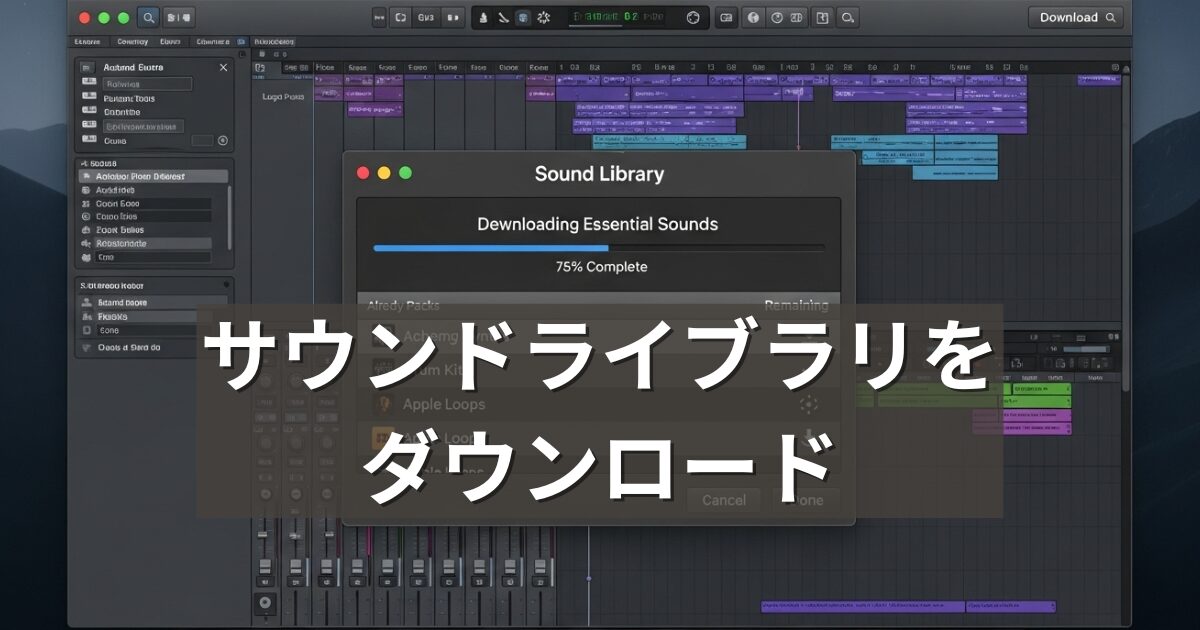
サウンドライブラリはLogic Proのインストール時にダウンロードできます。後から「必要なものだけダウンロードする」か「すべてダウンロードする」かを選ぶこともできます。
Logic Pro 12ではプレビュー機能が追加され、サウンドの確認や不要なものの削除が簡単になりました。
 グランス
グランスこの記事では、サウンドライブラリのダウンロードと削除の方法を解説します。
サウンドライブラリを開く
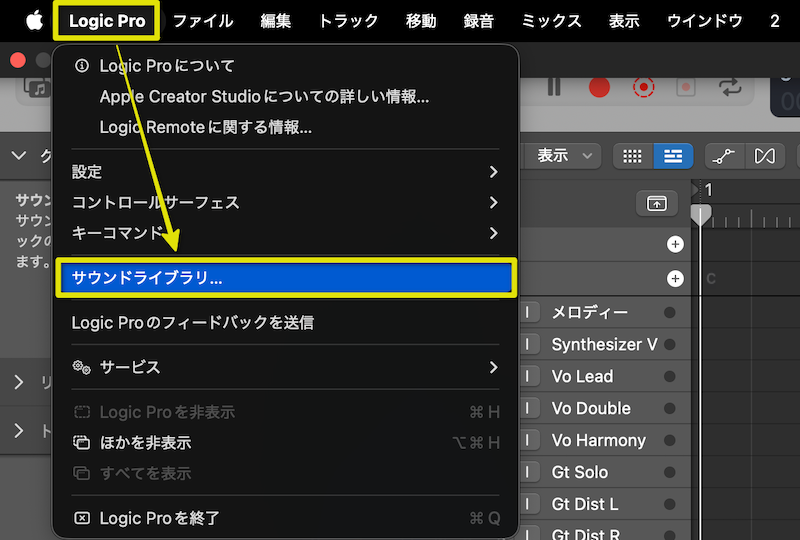
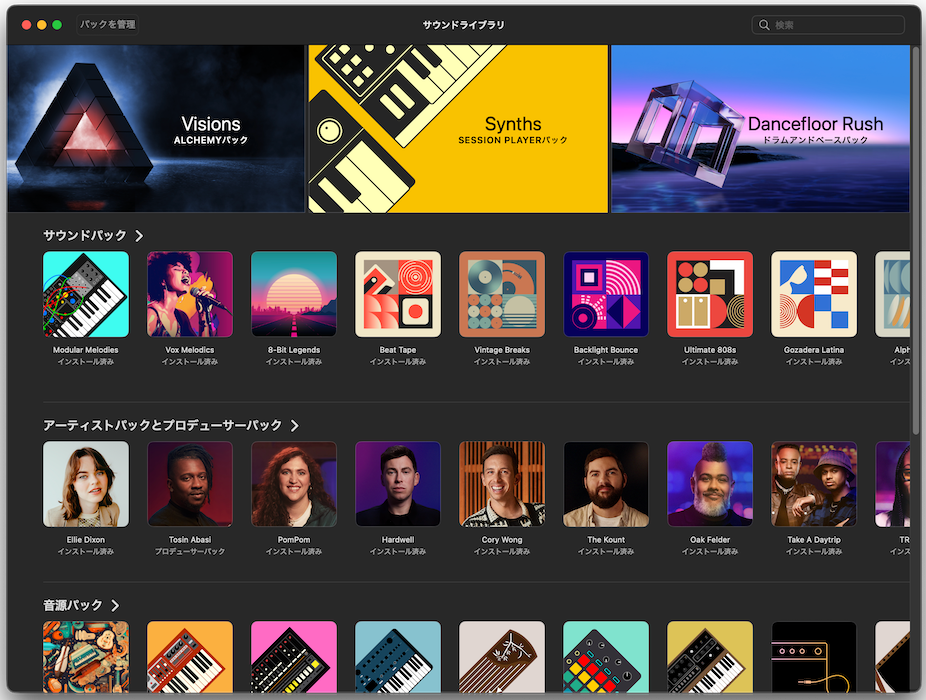
メニューバーの「Logic Pro」をクリックし「サウンドライブラリ」を選択してください。
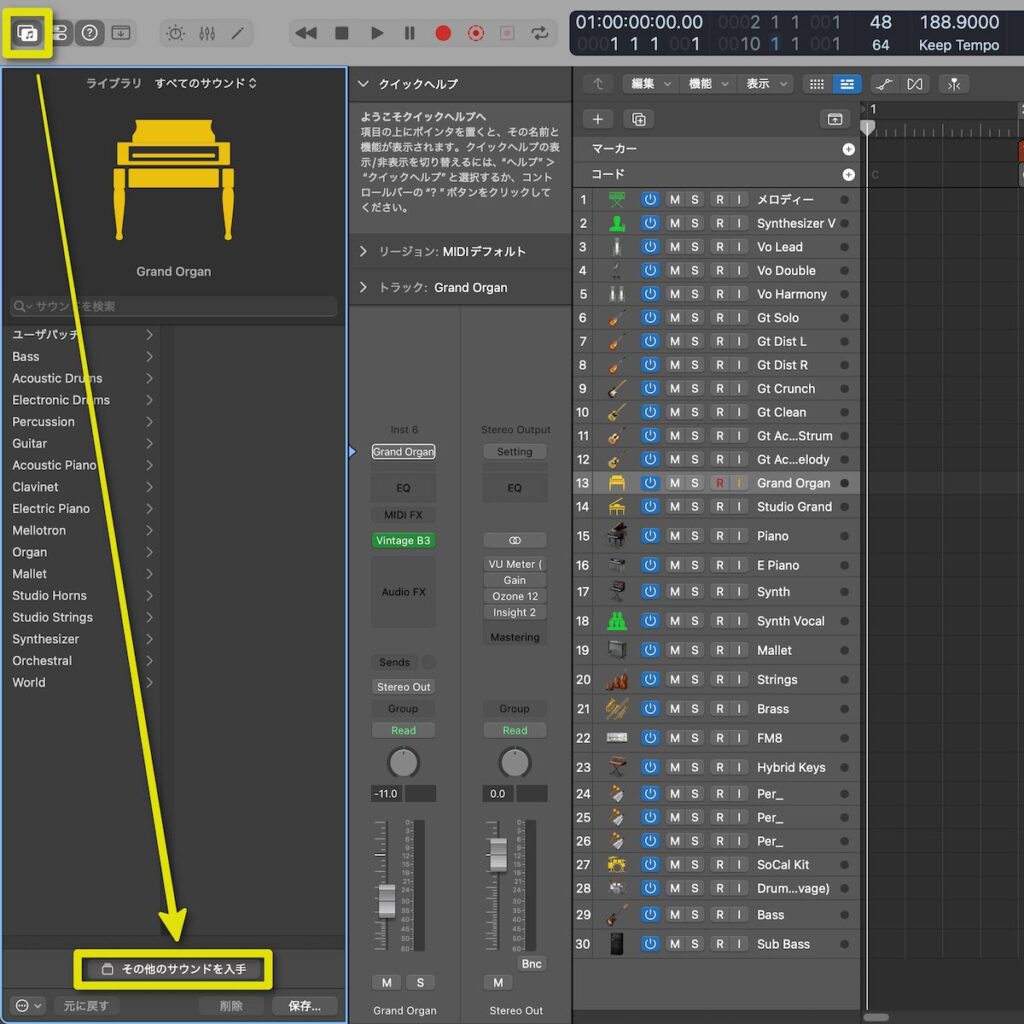
または「Y」キーを押すか、左上の「ライブラリのアイコン」をクリックして「その他のサウンドを入手」を選択します。
検索機能について
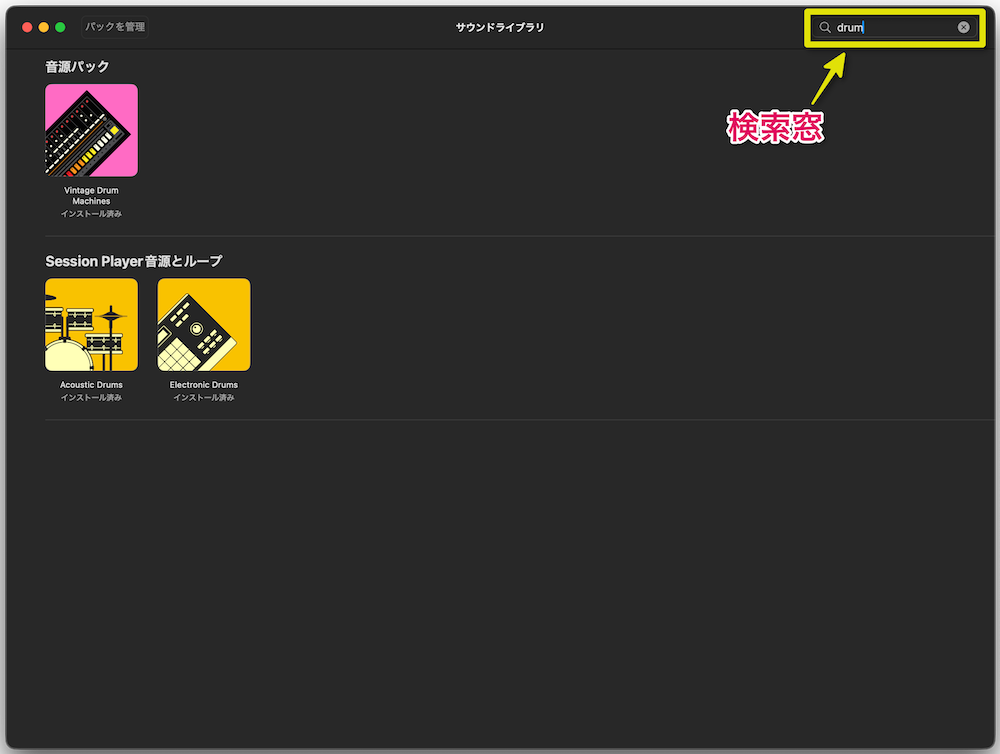
右上の検索窓に名前を入力して検索できます。
検索機能はありますが、名前での検索のみに対応しています。サードパーティ製音源のような楽器ごとのフィルター機能がないため、必要なものだけを絞り込んでダウンロードするのは難しいです。
グランス名前が分かっていれば便利ですが、それ以外では検索機能はほとんど役に立ちません……
すべてダウンロード/削除する方法
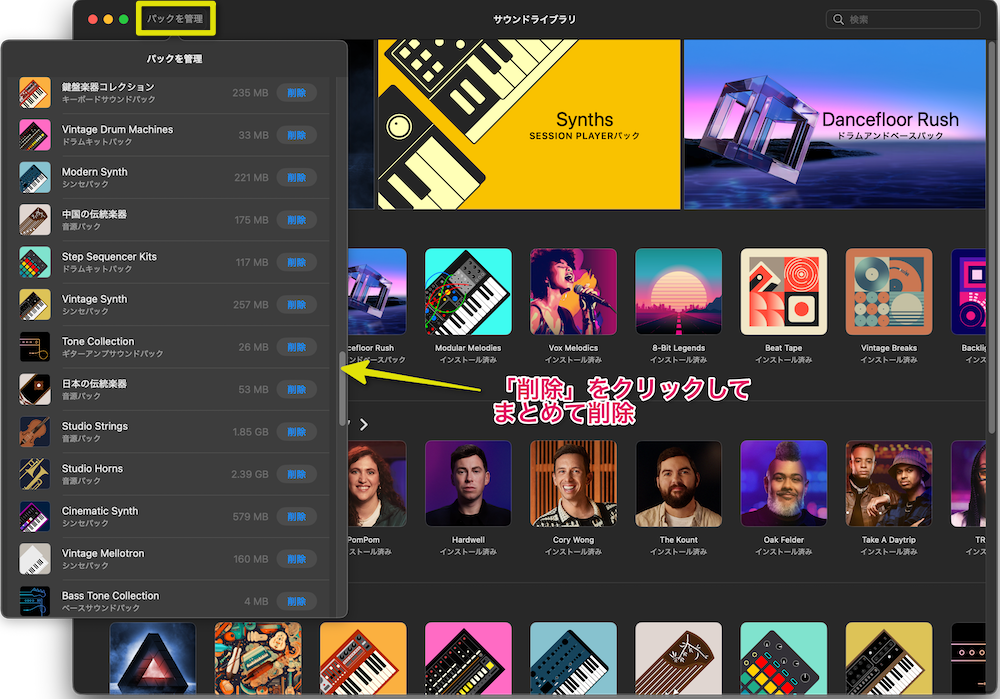
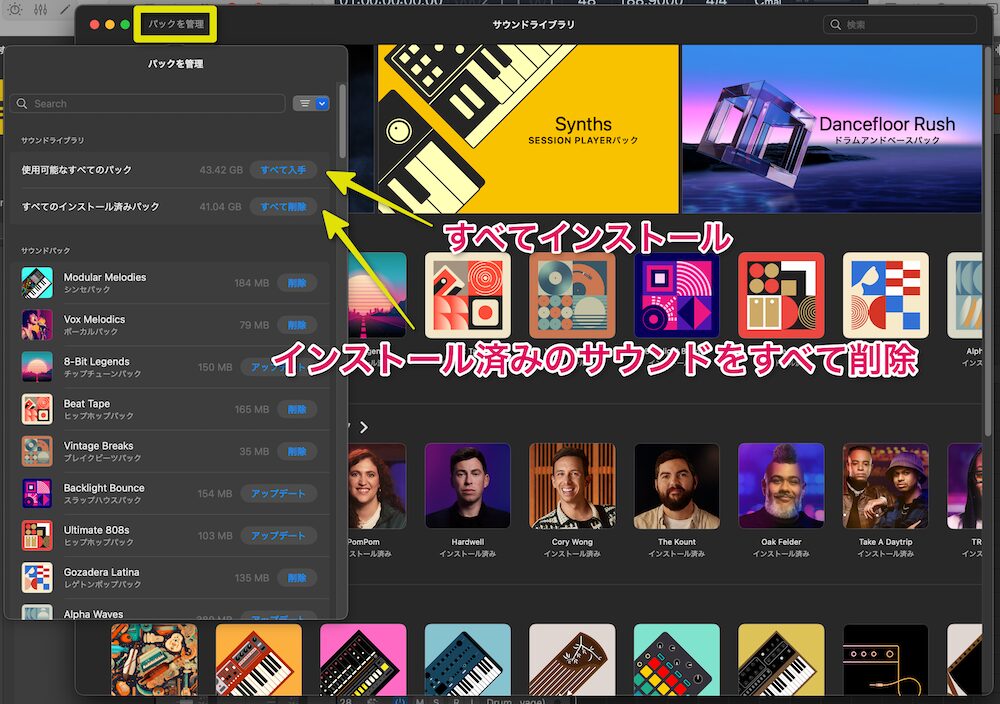
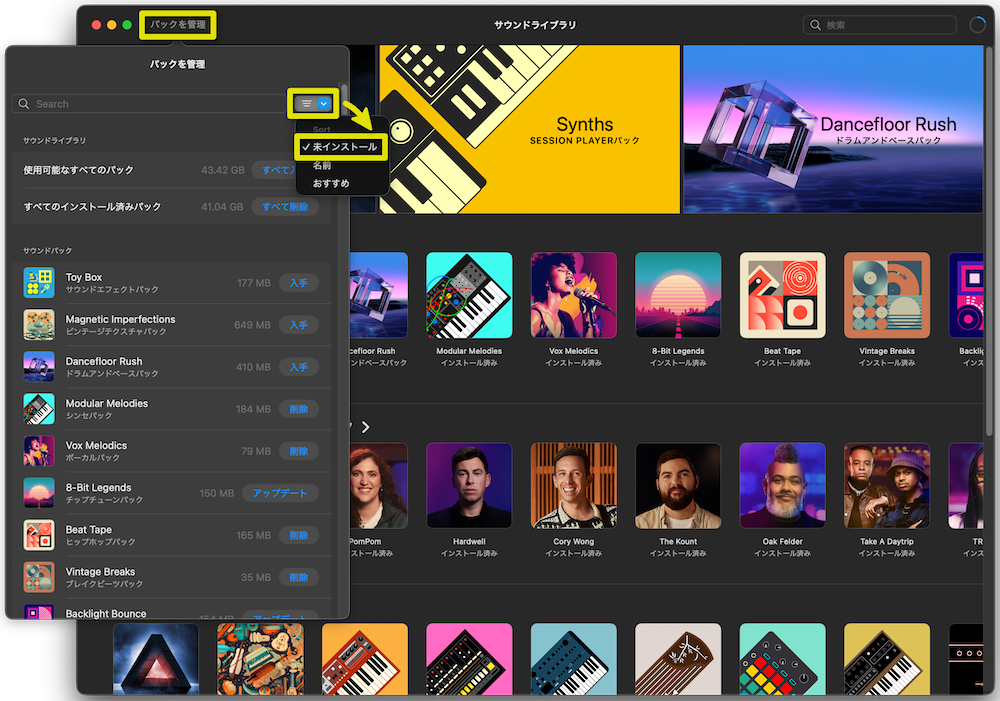
左上の「パックを管理」をクリックしてください。
「すべて入手」を選ぶと、未インストールのパック(サウンド)をすべてダウンロードできます。
「すべて削除」を選ぶと、インストール済みのパック(サウンド)をすべて削除できます。
プレビューして選択的にダウンロードする方法
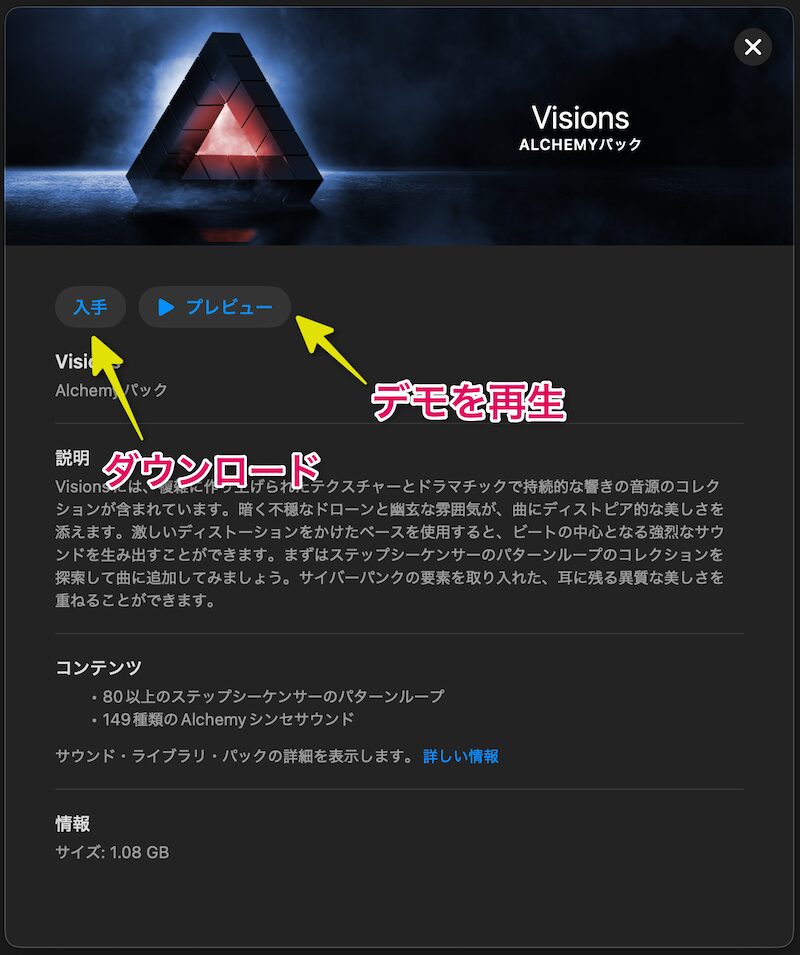
気になるパックをクリックすると詳細が表示されます。
グランス「パックを管理」から「未インストール」でソートすると探しやすくなります。
「プレビュー」をクリックするとデモが再生されます。気に入ったら「入手」をクリックしてダウンロードしましょう。
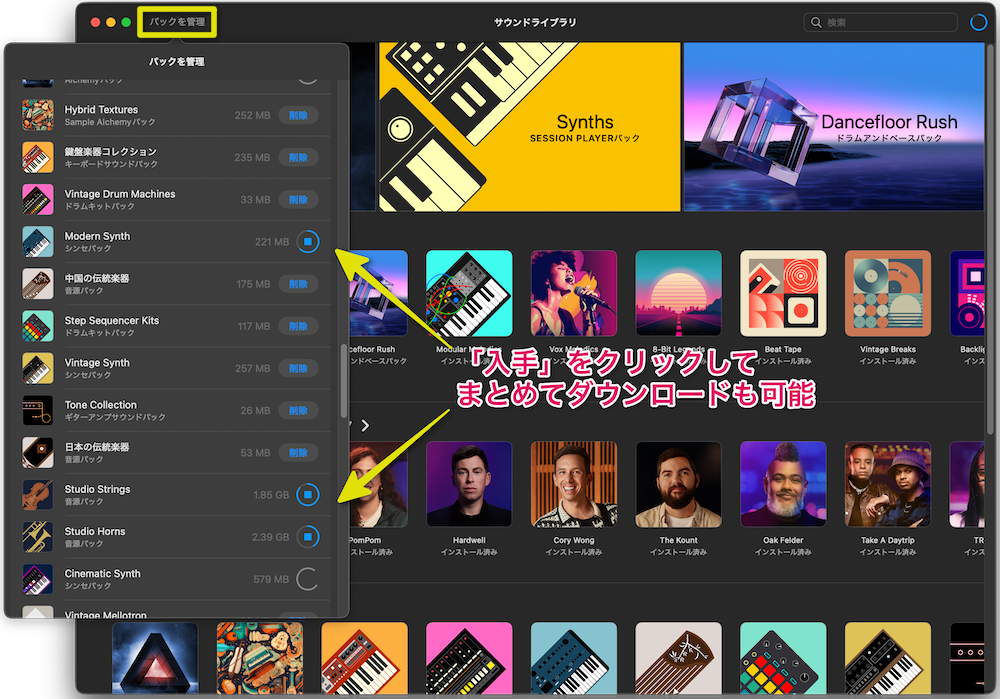
「パックを管理」からまとめてダウンロードも可能です。
不要なパック(サウンド)を選択して削除
プレビューか可能になったため、使わないパックは削除できるようになりました。Logic Pro 11まではプレビューができず、すべてダウンロードして音を確認できる状態にしておく必要がありました。
不要なパックを削除して、ストレージ容量を節約しましょう。
不要なパックを選択して「削除」をクリックします。
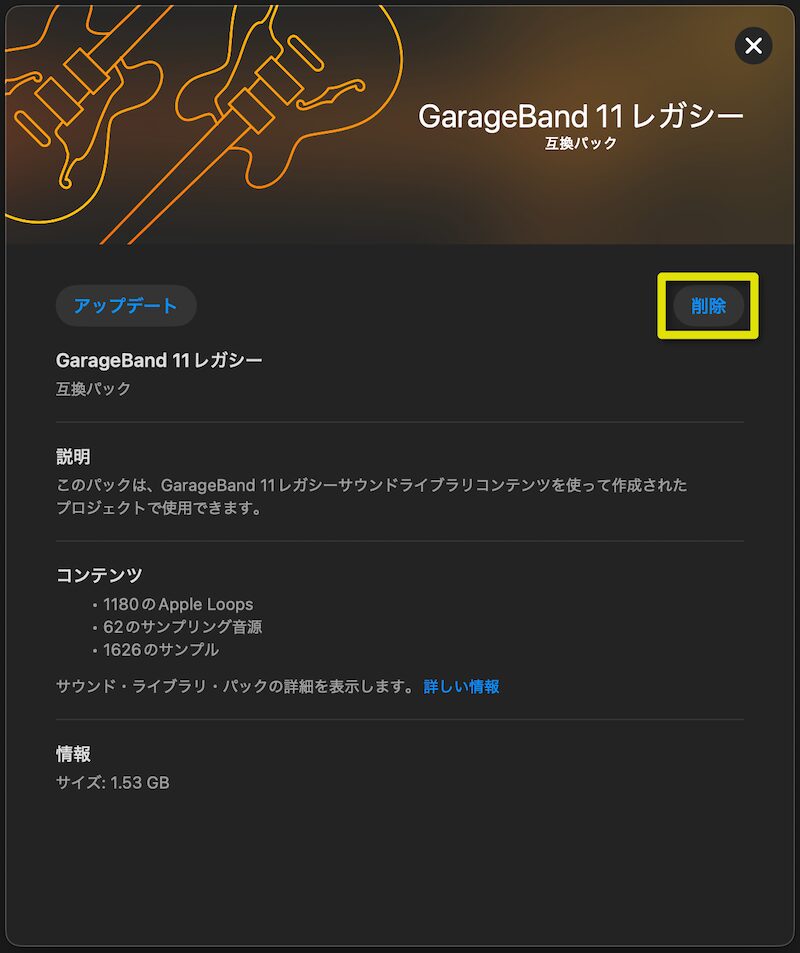
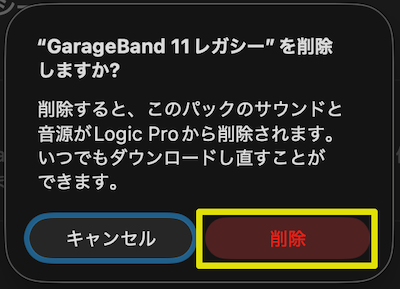
確認のダイアログが表示されます。「削除」をクリックしましょう。
削除もダウンロードと同様、「パックを管理」からまとめて行えます。