
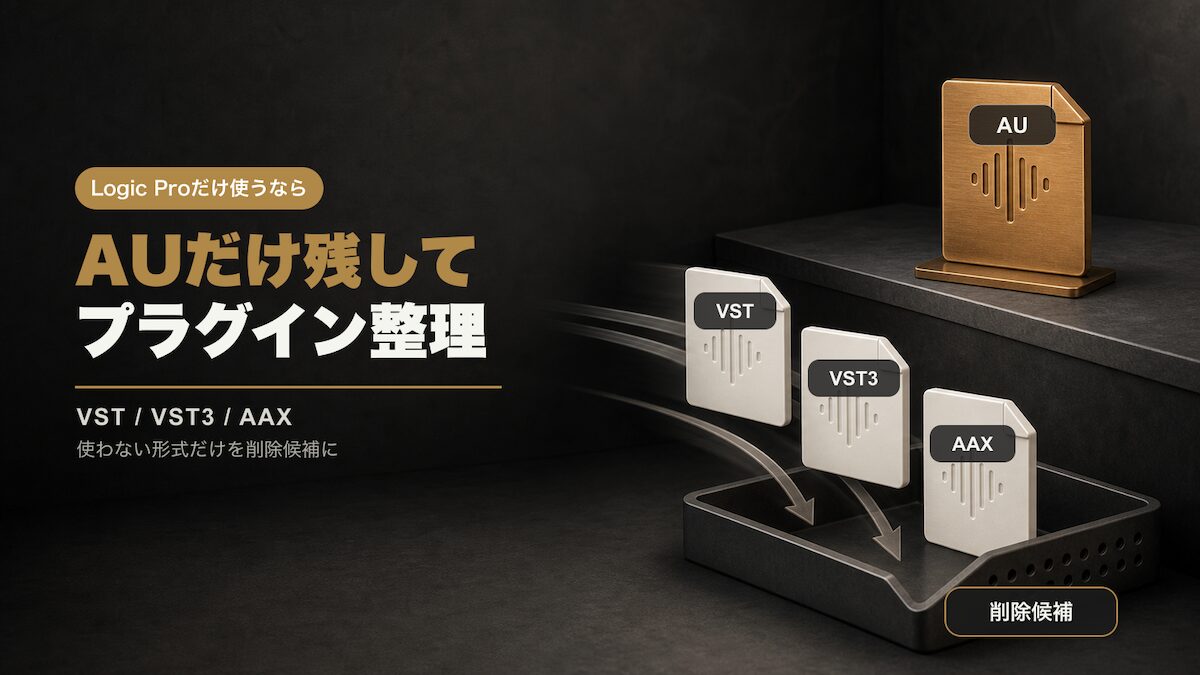
Logic Proしか使わないのに、VSTやAAXまで一緒に入っていませんか?
Logic Proで必要なのは基本的にAudio Units(AU)です。この記事では、AUを残したままVST・VST3・AAXを整理し、Macの空き容量を増やす手順を安全確認も含めて解説します。
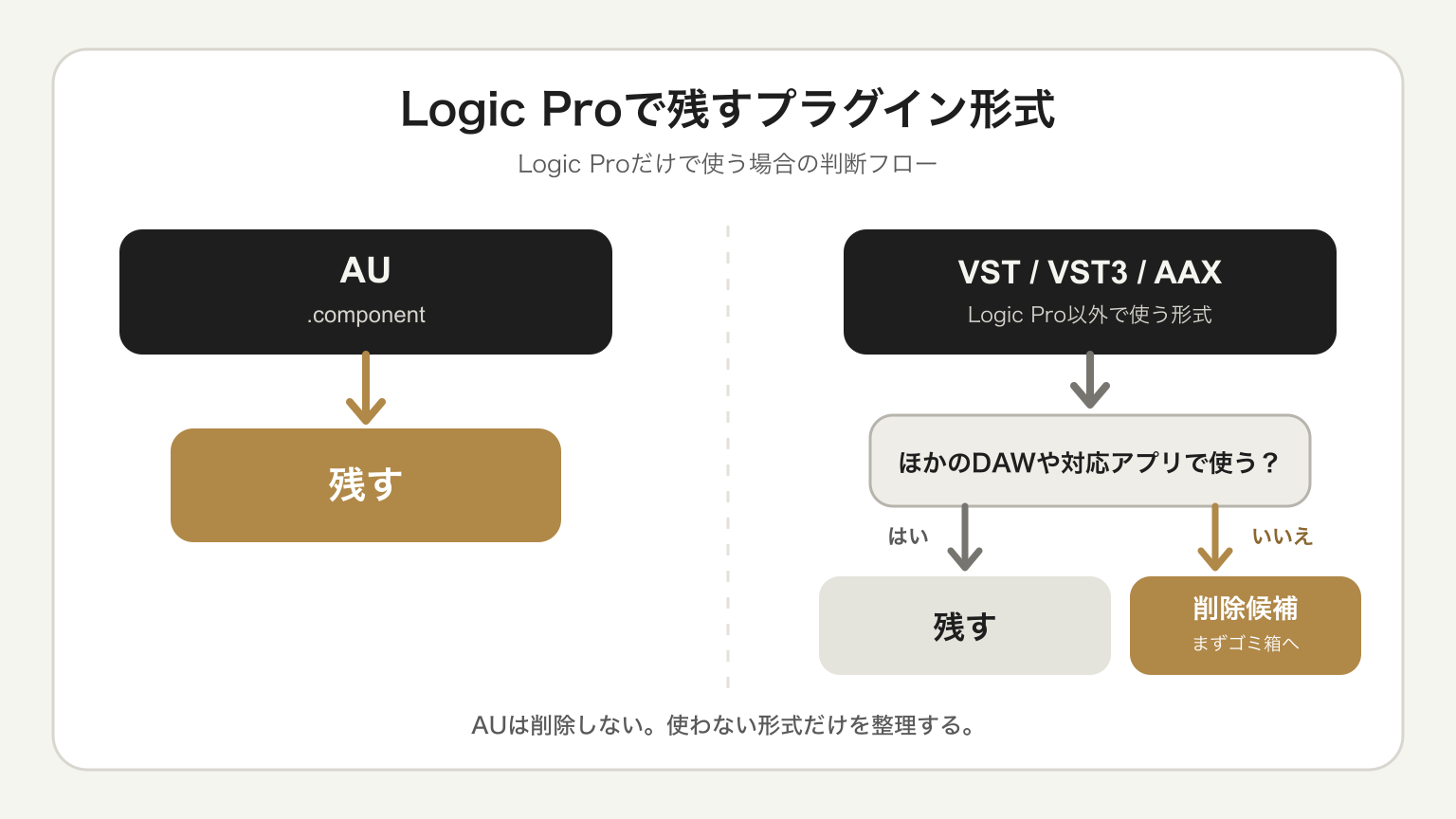
Cubase、Ableton Live、Pro Toolsなど、Logic Pro以外のDAW・動画/音声編集アプリ・プラグインホストも使っている場合は、そのアプリが必要とする形式を削除しないでください。
過去のプロジェクトでVST版を使っている場合、同じプラグインのAU版を残していても、そのまま置き換わるとは限りません。
Logic Proで残すプラグイン形式はAU
サードパーティー製プラグインには、AU・VST・VST3・AAXなど複数の形式があります。同じ製品を一度インストールしただけでも、複数形式のファイルがMacへ入ることがあります。
Logic Proがサードパーティー製プラグインとして使用するのは、Audio Units(AU)です。一般的なAUv2プラグインは、拡張子が.componentのファイルとして保存されます。
形式ごとの扱いを整理すると、次のようになります。
| 形式 | 主な拡張子 | Logic Proだけで使う場合 |
|---|---|---|
| AU | .component | 残す |
| VST2 | .vst | ほかのDAWで使わなければ削除候補 |
| VST3 | .vst3 | ほかのDAWで使わなければ削除候補 |
| AAX | .aaxplugin | AAX対応アプリ(Pro Toolsなど)で使わなければ削除候補 |
削除前に確認しておきたい3つのこと
削除作業そのものは難しくありません。ただし、いきなりゴミ箱を空にすると戻すのが面倒です。次の3点を確認してから進めます。
1. AU版がインストールされているか
AUの標準保存先を確認します。AU版がインストールされていれば、VST・VST3・AAXは削除できます。
Finderを開き、Shift + Command + Gを押して、下記の場所へ移動します。
/Library/Audio/Plug-Ins/Componentsユーザーごとのライブラリに入っている場合は、こちらです。
~/Library/Audio/Plug-Ins/Components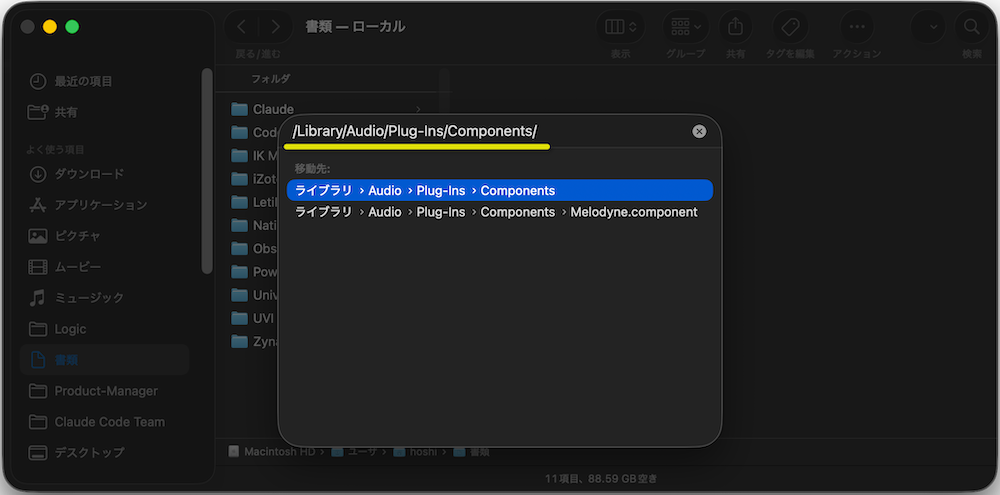
Logic Proで使用するプラグインの.componentファイルがあることを確認してください。
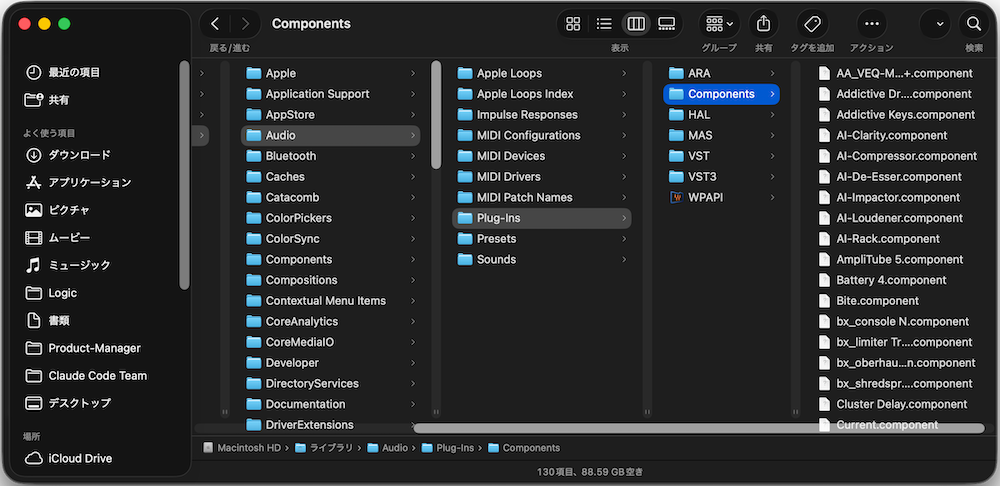
AUv3はアプリとしてApplicationsフォルダへ入ることがあります。.componentが見つからず、AUv3として使用している製品は、Logic Proのプラグインマネージャとメーカーの説明でAU版が使えることを確認してください。容量整理のためにアプリをまとめて削除するのは避けます。
2. Logic Pro以外またはKomplete Kontrolで使っていないか
Macに別のDAWや動画・音声編集アプリが入っている場合は、VST・VST3・AAXを利用していないか確認します。
NATIVE INSTRUMENTSの「Komplete Kontrol」を使えば、Logic ProにVSTプラグインを挿せるので、Komplete Kontrolを使っているプロジェクトがないか確認してください。
- Pro Toolsなど、AAX対応アプリを使うならAAXを残す
- VST/VST3対応アプリを使うなら、そのアプリで必要な形式を残す
- 過去のプロジェクトを開く可能性があるなら、使用していた形式を確認する
判断に迷うファイルは、今回は削除対象から外して構いません。容量整理よりも、過去の制作データを安全に開けることのほうが大切です。
3. 音楽・動画アプリを終了し、各メーカーのアンインストーラーを確認
Logic Proを含め、プラグインを読み込む可能性があるアプリは終了します。ウインドウを閉じるだけではなく、Command + Qでアプリ自体を終了してから作業してください。
メーカーが形式別の削除手順を案内している場合は、その公式手順を優先します。製品全体を削除するアンインストーラーは、AU版や共有データまで消える場合があります。削除対象を選べることを確認したうえで使ってください。
更新時にインストール形式を選べる製品なら、次回からAUのみを選ぶと、整理した状態を保ちやすくなります。
FinderでVST・VST3・AAXを削除する方法
ここからはFinderで形式別のフォルダを開き、不要なファイルだけをゴミ箱へ移します。フォルダ自体や、プラグイン名と関係のないファイルは削除しないでください。
STEP1:Finderの「フォルダへ移動」を開く
Finderを開き、画面上部のメニューバーから移動 → フォルダへ移動…を選択します。ショートカットはShift + Command + Gです。
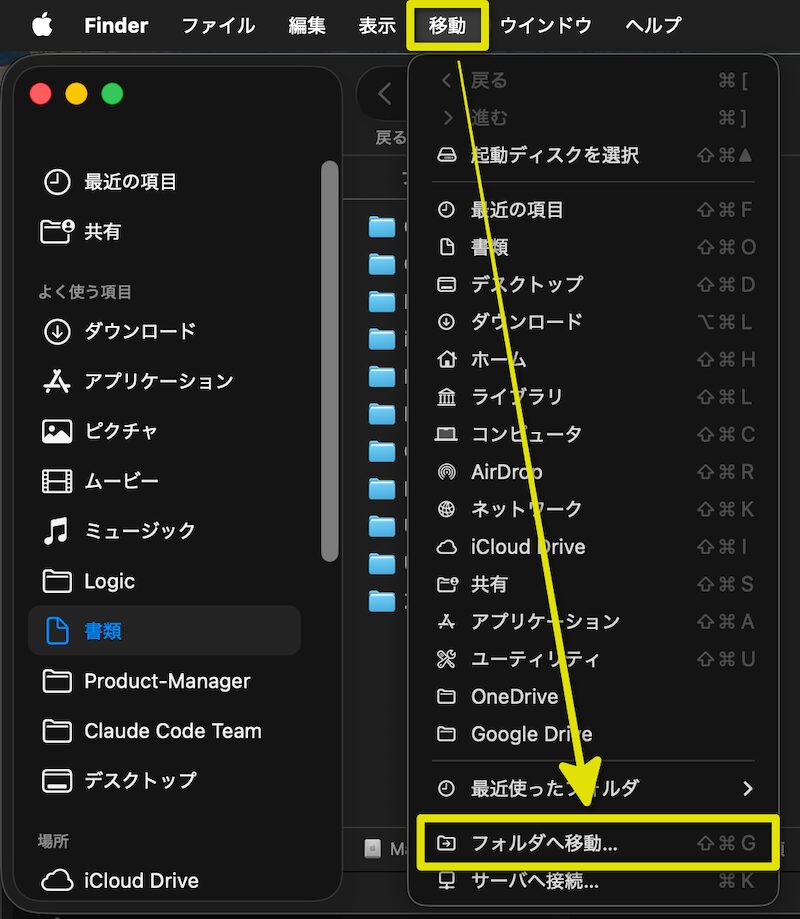
表示された入力欄へ、次のパスを1つずつ貼り付けます。
STEP2:VSTとVST3をゴミ箱へ移す
VST2の標準保存先は次の2カ所です。
/Library/Audio/Plug-Ins/VST~/Library/Audio/Plug-Ins/VSTVST3はこちらです。
/Library/Audio/Plug-Ins/VST3~/Library/Audio/Plug-Ins/VST3Logic Pro以外で使わないことを確認できた.vst / .vst3ファイルを選び、ゴミ箱へ移します。/Library側のファイルを移動する際は、Macの管理者パスワードを求められる場合があります。
WAVESのプラグインは、「WaveShell…」というファイルを削除するとDAWが認識しなくなるため、残しておきましょう。
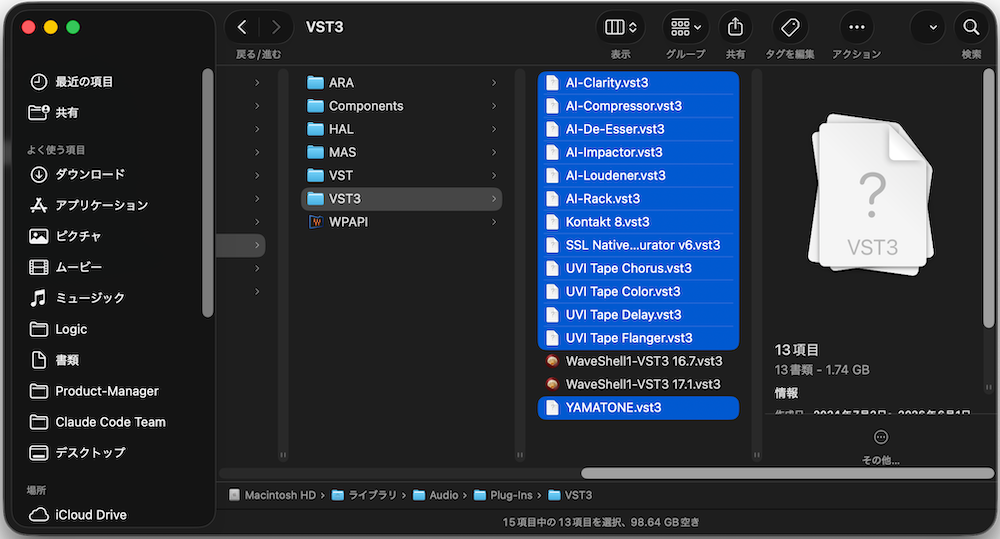
その形式がインストールされていない可能性があります。メーカーや製品によっては保存先を変更できるため、無理にMac全体を検索して削除せず、製品の公式マニュアルを確認してください。
STEP3:AAX対応アプリを使わない場合はAAXを整理する
AAXの標準保存先は次の場所です。
/Library/Application Support/Avid/Audio/Plug-InsPro ToolsなどのAAX対応アプリで使っておらず、今後もAAX版が不要だと確認できた場合は、.aaxpluginファイルをゴミ箱へ移します。
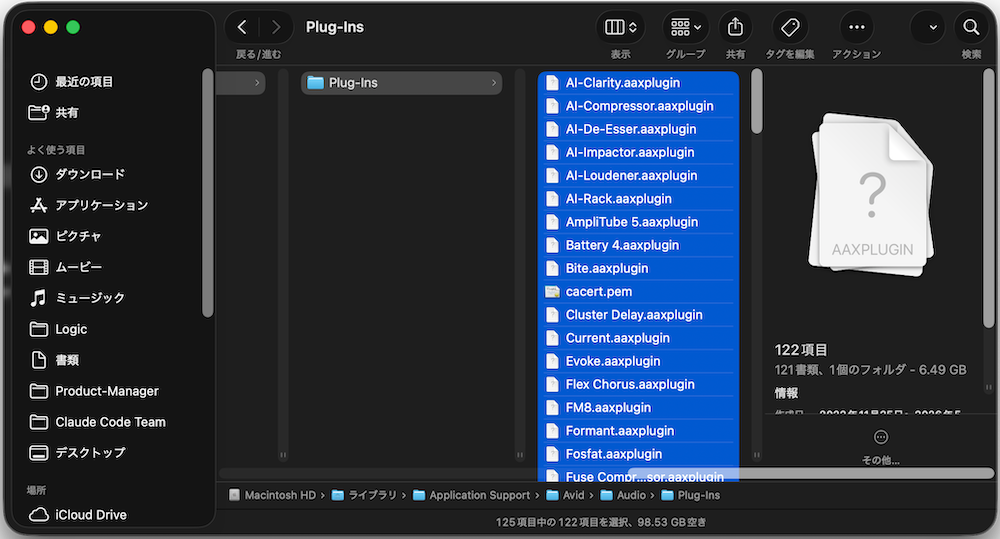
ここで削除するのは、形式別のプラグイン本体だけです。次のようなフォルダはAU版と共有している可能性があるため、触らないようにしましょう。
- サンプルライブラリ
- プリセット
- ライセンス・認証データ
- メーカー共通のApplication Supportフォルダ
- 製品名だけで用途を判断できないファイル
AUを残せたかLogic Proで確認する
ファイルをゴミ箱へ移したら、すぐにゴミ箱を空にせず、Logic Proで動作を確かめます。
よく使う音源とエフェクトを開く
Logic Proを起動し、空のプロジェクトを作成します。普段使っているサードパーティー製の音源とエフェクトを1つずつ読み込み、次を確認してください。
- プラグインが一覧に表示される
- 操作画面が開く
- 音が正常に出る
- プリセットを読み込める
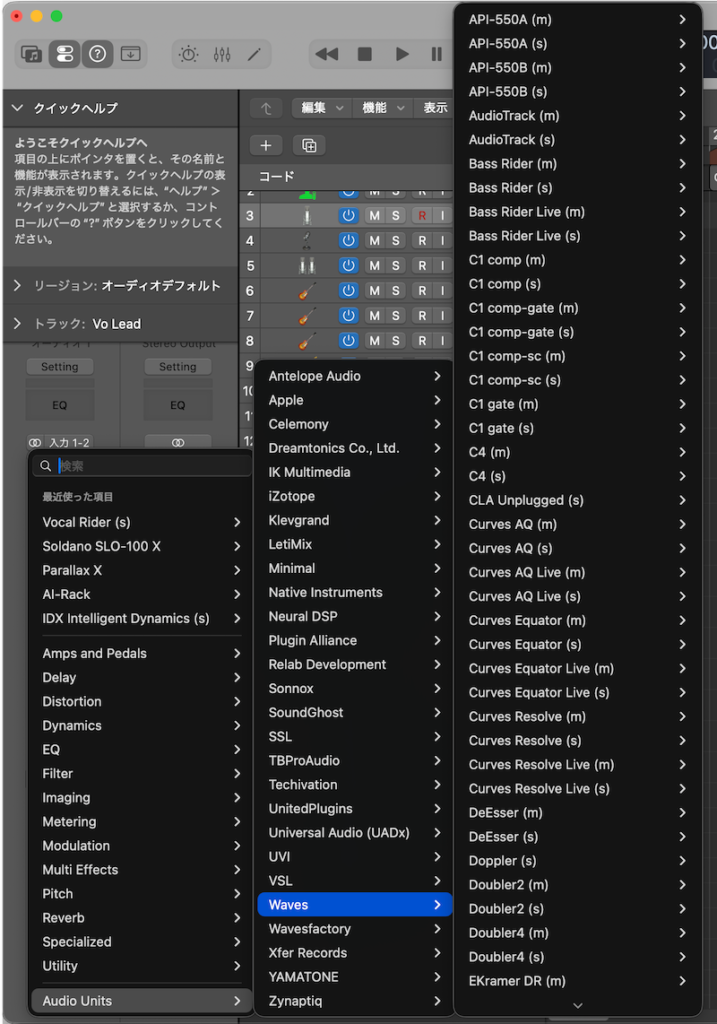
可能であれば、普段の制作で重要なプロジェクトやテンプレートも複製してから開きます(プロジェクトファイル破損を防ぐための保険)。「プラグインが見つからない」という警告が出た場合は、ゴミ箱から元のフォルダに戻してください。
問題がなければゴミ箱を空にする
動作確認が終わり、ほかのアプリへの影響がないと判断できたら、ゴミ箱を空にします。ファイルをゴミ箱へ移しただけでは、その分の空き容量はまだ増えません。ゴミ箱を空にしてはじめて、容量が解放されます。
解放される容量はプラグインによって異なります。VST/VST3/AAXを複数インストールしている場合は、重複分を整理できますが、大きな容量を確保できるとは限りません。
削除が不安な場合や、販売・配布が終了しているプラグインは、外付けストレージやクラウドに移して保管するのも選択肢です。
削除後に確認したいこと
一度整理しても、プラグインのアップデートや再インストール後にVST・VST3・AAXが戻ることがあります。
インストール時にAUだけを選ぶ
インストーラーにAU、VST、VST3、AAXなどの選択画面がある場合は、Logic Proだけで使うならAUを選びます。
チェック項目がなく、すべての形式が自動で入る製品もあるため、その場合はアップデート後に同じフォルダを確認してください。
動かなくなったら元へ戻す
Logic Proやほかのアプリで問題が起きた場合は、ゴミ箱を空にする前なら対象ファイルを元のフォルダへ戻せます。
すでに削除した場合は、メーカーの管理アプリや公式インストーラーから再インストールします。
サンプルやプリセットは別に管理する
プラグイン本体と、大容量のサンプル・プリセットは別の場所に入っていることがあります。VSTやAAXを削除しても、サウンドライブラリの容量までは減らない場合があります。
大きなフォルダを見つけても、AU版が共有しているデータかもしれません。メーカーの公式手順がない状態で、Application Support内の製品フォルダを丸ごと削除するのは避けましょう。
さらにMacの空き容量を増やすなら
プラグイン形式の整理で空く容量は、インストールしている製品によって変わります。より大きな容量を確保したい場合は、Logic Proのサウンドライブラリも確認してみてください。
Logic Proのサウンドライブラリを外付けストレージへ移動する方法では、容量の大きいサウンドデータをMac本体から移す手順を解説しています。

不要なサウンドパックだけを見直したい場合は、Logic Proのサウンドライブラリをダウンロード・削除する方法も参考になります。
まとめ
最後に、今回のポイントを整理します。
- Logic Proで残すのは、基本的にAudio Units(AU)
- VST/VST3/AAXは、ほかのDAWや対応アプリで使っていない場合のみ削除
Components、サンプル、プリセット、共有データは削除しない- まずはゴミ箱へ移し、Logic Proで動作確認してから空にする
- さらに容量を空けたい場合は、サウンドライブラリの移動も検討する
必要な形式だけに整理できたら、Macの空き容量を確認して制作に戻りましょう。