
Logic Proで制作していると、再生や録音のたびに「なんだか重い」「音がブツブツ切れる」「レイテンシが大きくて演奏しづらい」と感じることがあります。「そもそも再生できない……」なんてこともありますよね。
原因はMac本体のスペック不足だけでなく、プロジェクトやプラグインの使い方、Logic Pro側の設定など、複数の要素が絡み合っています。
この記事では、「今すぐできる負荷軽減のコツ」と「それでも厳しくなってきたときの判断基準」を、次の6つの観点からまとめます。
- 設定を見直す
- 低レイテンシモード
- オフスイッチ
- フリーズモード
- オーディオファイルとして書き出す
- Macの買い替え
 グランス
グランス環境を大きく変えなくてもできる対策から順番に試してみてください。
設定を見直す
設定を作業内容に合わせて変更するだけで、快適になることがあります。まずは設定を見直してみましょう。
マルチスレッド処理を変更する
グランスレコーディング作業とそれ以外の作業で「マルチスレッド処理」を使い分けましょう。違いは以下の通りです。
「トラックを再生」と「再生とライブトラック」の違い
- トラックを再生
-
- 通常の再生時のマルチスレッド処理に最適化。
- 各トラックを別々のCPUコアで処理して、CPU負荷を分散。
- 録音やリアルタイム演奏には最適化されていない。
- 再生とライブトラック
-
- 通常の再生に加えて、録音やソフトウェア音源のリアルタイム演奏も考慮。
- ライブトラック(録音対象のトラック)を1つのコアに集中させて、レイテンシを最小限に。
- 他のトラックはマルチスレッドで処理される。
おすすめの選び方
基本は「トラックを再生」で問題ありません。再生や録音が不安定なときは「再生とライブトラック」を試してみましょう。
「再生とライブトラック」は、Track Stackへの打ち込みや、複数トラックへ同時録音を行う場合に適しています。
「再生とライブトラック」オプションは、システムへの全体的な負荷が若干大きくなる場合があるため、特に需要の大きいライブトラックがなければ、「トラックを再生」を選択した方がよいこともあります。
引用:Apple
- ミックス・編集作業が中心 → 「トラックを再生」
-
- CPU負荷を抑えつつ、多くのプラグインを使える。
- 再生パフォーマンスが最優先される場面に向いています。
- レコーディング作業が中心 → 「再生とライブトラック」
-
- 録音対象や演奏中のトラックの処理が即座に進むため、レイテンシが減る。
- 録音や演奏中のモニタリングが安定します。
マルチスレッド処理の変更手順
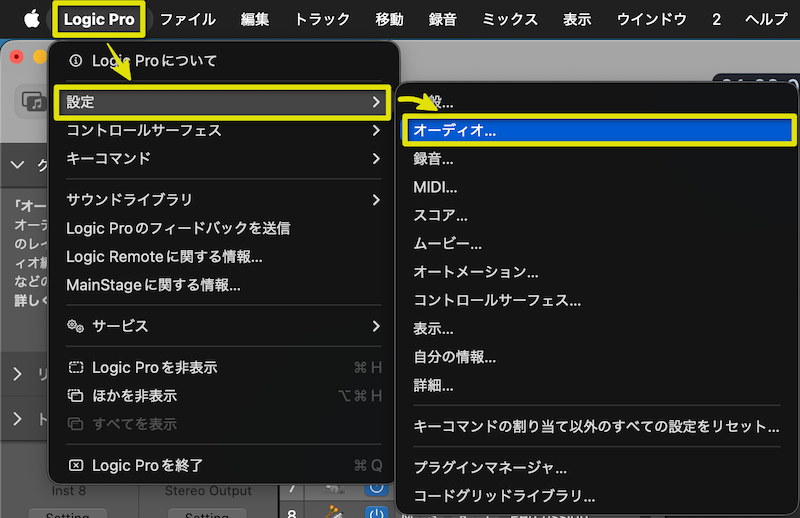
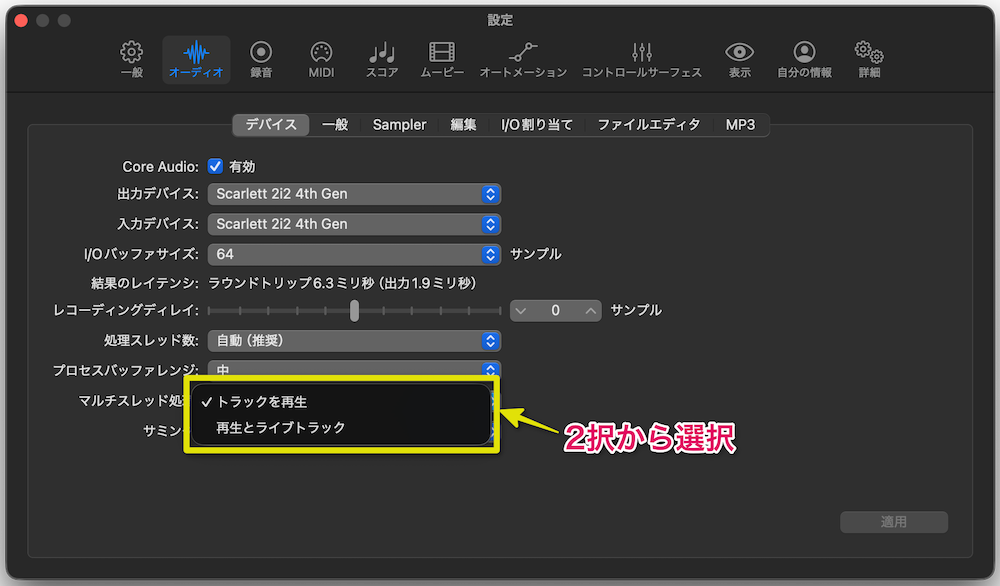
メニューバーから「Logic Pro」→「設定」→「オーディオ」を選択してください。
「マルチスレッド処理」の部分から変更します。
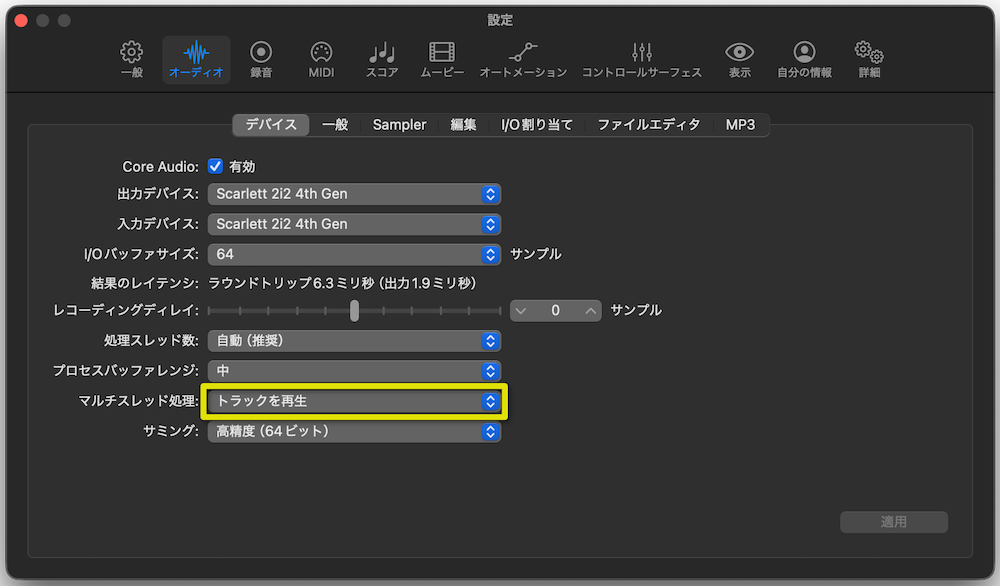
「トラックを再生」または「再生とライブトラック」を選択します。複数トラックのレコーディングには「再生とライブトラック」、それ以外は「トラックを再生」がおすすめです。
バッファサイズを変更する
バッファサイズは、レイテンシ(音の遅れ)とCPU負荷のバランスを調整する設定です。
- バッファサイズを小さくする
-
- レイテンシが減り、演奏時のレスポンスが良くなる。
- CPU負荷が上がり、音飛びしたり、再生できない場合がある。
- レコーディングや演奏時に最適
- バッファサイズを大きくする
-
- CPU負荷が下がり、再生が安定する。
- レイテンシが増えるが、演奏しない場面では問題にならない。
- ミックスや編集作業に最適
おすすめの使い分け
- 録音・演奏作業 → 32〜128サンプル
-
- リアルタイムで演奏するときの遅延を最小限に抑える。
- CPU負荷は上がるが、演奏のしやすさを優先。
- ミックス・編集作業 → 256〜512サンプル以上
-
- 多くのプラグインを安定して動作させる。
- レイテンシは増えるが、演奏しない作業では気にならない。
グランス作業内容に応じてバッファサイズを切り替えることで、快適な制作環境を維持できます。
バッファサイズの変更手順
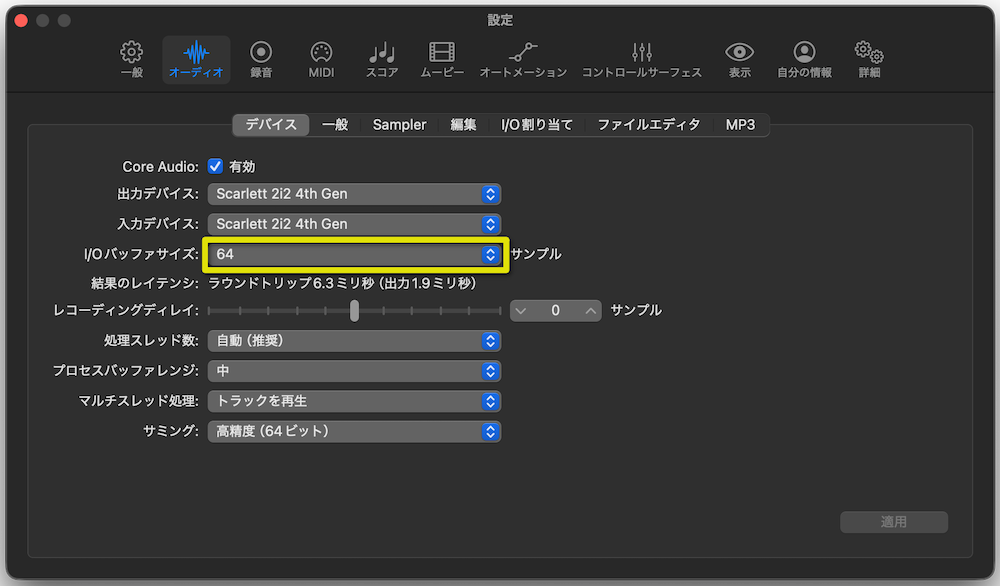
メニューバーから「Logic Pro」→「設定」→「オーディオ」を選択してください。
「I/Oバッファサイズ」をクリックします。
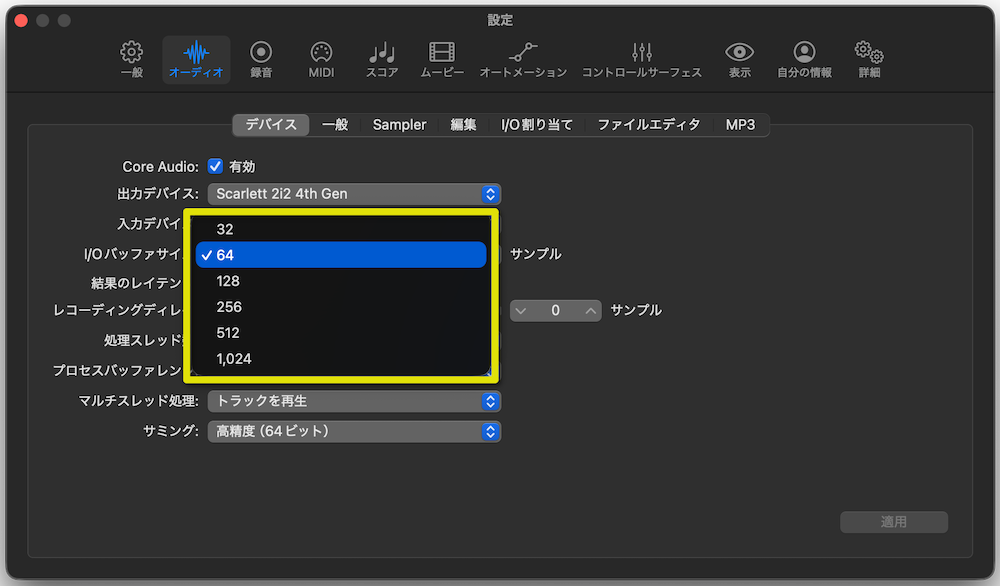
バッファサイズを選択します。
- 録音・演奏向け:32〜128サンプル
- ミックス・編集向け:256〜1024サンプル
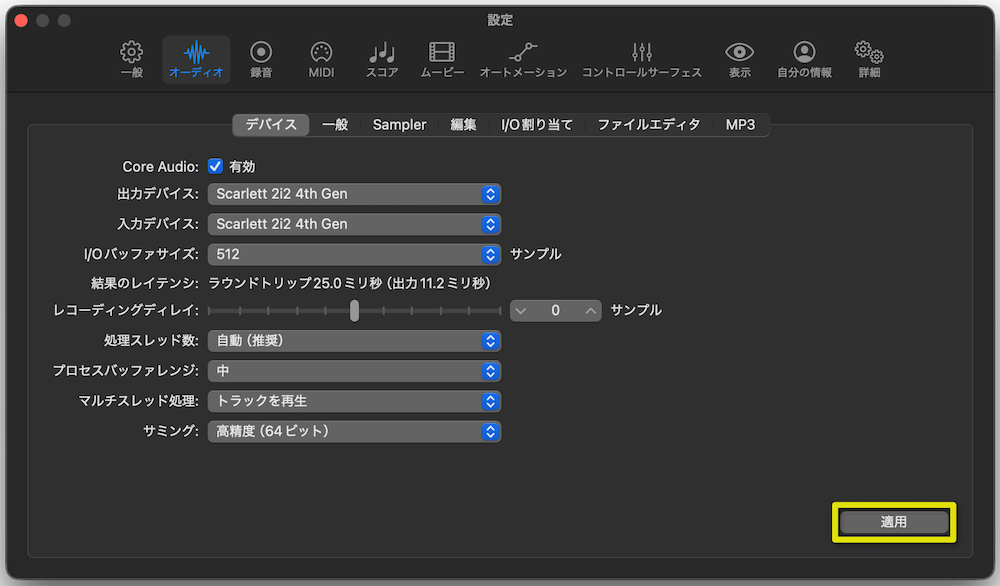
「適用」をクリックします(※適用を押してから変更までには少し時間がかかります)。
再生や演奏して、問題がないか確認してください。
低レイテンシモード
リアルタイムで演奏や録音をするときに問題になりやすいのが、レイテンシ(音の遅れ)です。
バッファサイズを大きくすると処理は安定しますが、レイテンシは増加します。逆にバッファを小さくするとレイテンシは減少しますが、CPU負荷が上がります。
グランス八方塞がりに思えるかもしれません。そこで役立つのが、「低レイテンシモード」です。
低レイテンシモードでできること
- レイテンシの大きなプラグインを一時的にバイパスしたり、簡易モードで動かしてくれる。
- 演奏・録音中だけ、できるだけ速いレスポンスでモニタリングできるようにする。
- ミックス時の重い設定を、録音中だけ軽い状態に切り替えるイメージで使える。
つまり、「音質最優先のミックス状態」と「演奏しやすさ優先の軽い状態」をワンタッチで切り替えられるスイッチのような機能です。
低レイテンシモードの設定手順
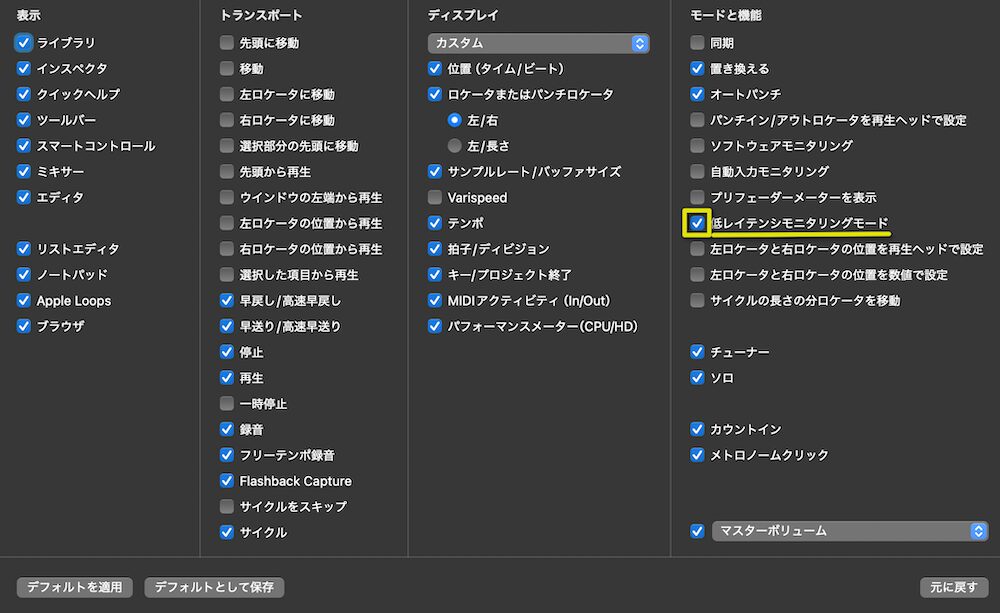
「ディスプレイ(上部の黒い部分)」を右クリック(またはControl+クリック)し、「コントロールバーとディスプレイをカスタマイズ」を選択します。

「低レイテンシモニタリングモード」にチェックを入れてください。
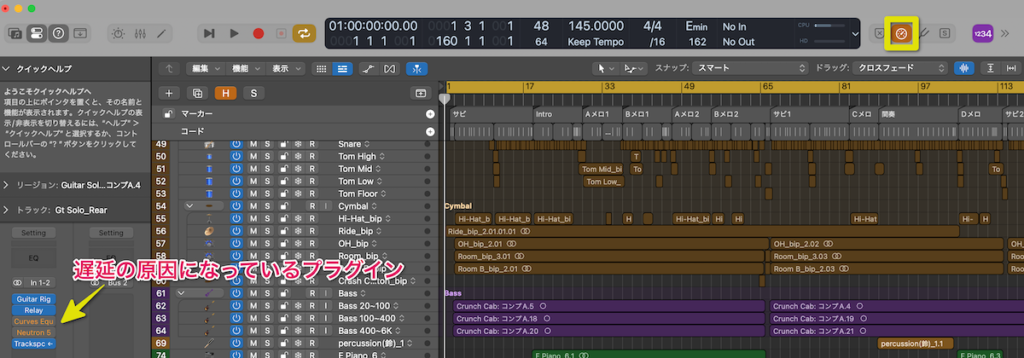
上部のコントロールバーに表示された「低レイテンシモード」のボタンをクリックし、オンにすると遅延の原因になっているプラグインが自動で軽くなります。
トラックをオフにする
Logic Proでは、使っていないトラックをオフにして、CPU やメモリの負荷を減らせます。
アレンジが固まってくると、途中で作った試作用のトラックや、現在はミュートしているだけのトラックが増えがちです。
「今は使っていないけれど、念のため残している」トラックは、ミュートではなくオフにすることで、かなり負荷を軽くできます。
「ミュート」と「オフ」の違い
- ミュート
-
再生時に音は出ませんが、挿しているプラグインやインストゥルメントは基本的に読み込まれたままです。
- トラックをオフにする
-
トラック自体の処理を停止し、プラグインやインストゥルメントの負荷も抑えられます。
オフにする手順
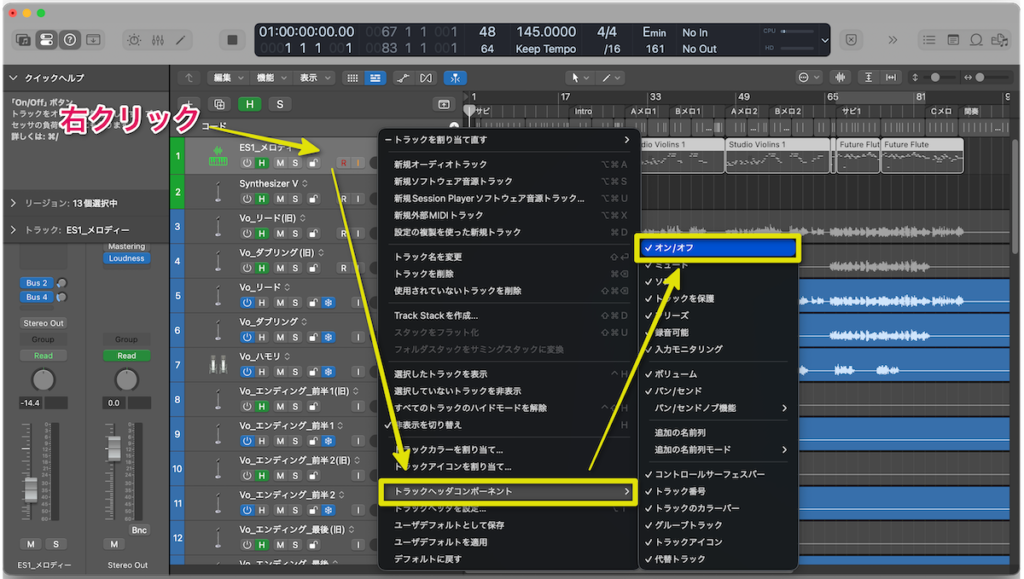
トラックを右クリック(またはControl + クリック)し、「トラックヘッダコンポーネント」から「オン/オフ」にチェックを入れてください。
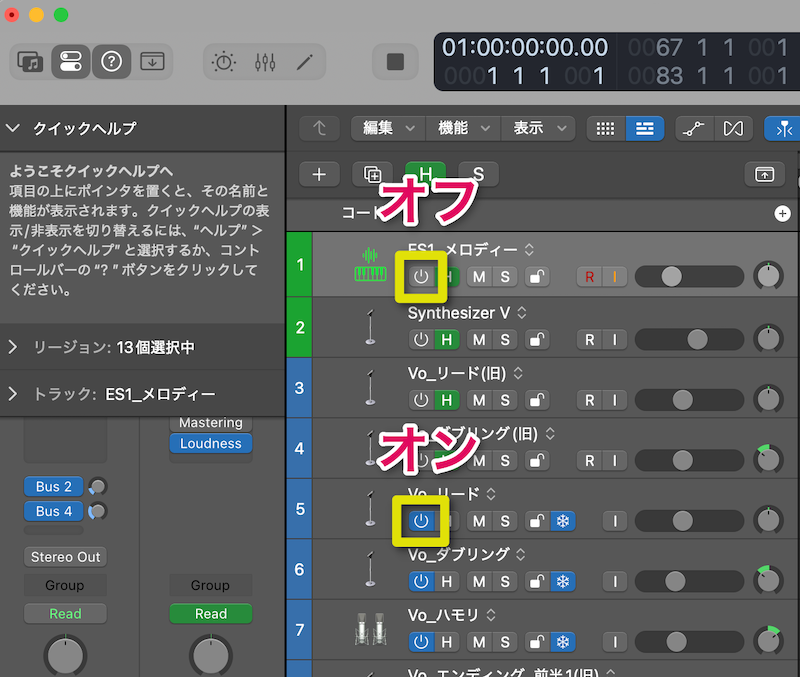
表示されたスイッチをクリックすると、オン/オフを切り替えられます。オフにしたトラックは無効化され、音も出なくなります。
フリーズモード
フリーズ機能は、重いソフトシンセやプラグインを一時的にオーディオ化し、CPUの負荷を軽減する機能です。
音質を保ったまま、リアルタイム処理の負担を解消します。
フリーズが向いているトラック
- リバーブやディレイなど、重めのエフェクトを多段で挿しているトラック
- Logic Proでアンプシミュレーターを使って音作りをしているギターやベース
- シンセパッドやストリングスなど、鳴り続けてCPUを消費しやすいインストゥルメント
フリーズの種類
Logic Proには、2つのフリーズモードがあり、用途に応じて使い分けられます。
- ソースのみ
-
- インストゥルメント(音源)だけを一時的にオーディオ化する。
- トラックに挿しているエフェクトプラグイン(EQ、コンプなど)はそのまま動作する。
- 「音色は固まったけど、ミックスでEQやエフェクトをいじりたい」ときに便利。
- プリフェーダー
-
- インストゥルメント + すべてのエフェクトプラグインをまとめて一時的にオーディオ化する。
- フェーダーやPANの調整は可能だが、プラグインの設定変更はできない。
- 「音作りが完全に固まった」トラックに使うと、CPU負荷を最大限減らせる。
おすすめの使い分け
- ソースのみ → ミックス作業を続けたいとき
-
- シンセの音色は確定したが、EQやコンプはまだ調整したい場合に最適。
- CPU負荷の削減効果はやや控えめだが、柔軟性が高い。
- プリフェーダー → 音作りが完全に固まったとき
-
- すべての処理をオーディオ化するため、CPU負荷の削減効果が最大。
- 後から音色やエフェクトを変更する予定がないトラックに向いている。
グランス作業の進行状況に応じて、フリーズモードを使い分けることで、効率よく負荷を減らしながら制作を進められます。
フリーズ機能の使い方
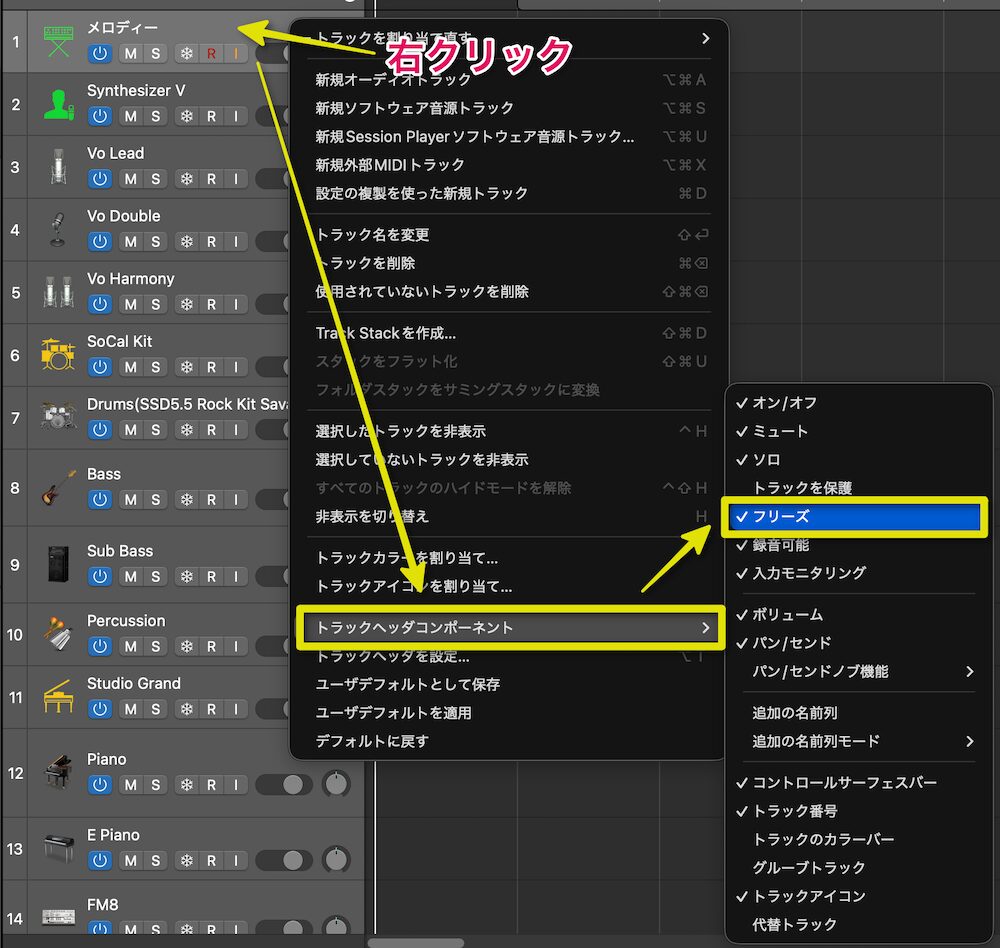
トラックを右クリック(またはControl + クリック)し、「トラックヘッダコンポーネント」から「フリーズ」にチェックを入れてください。
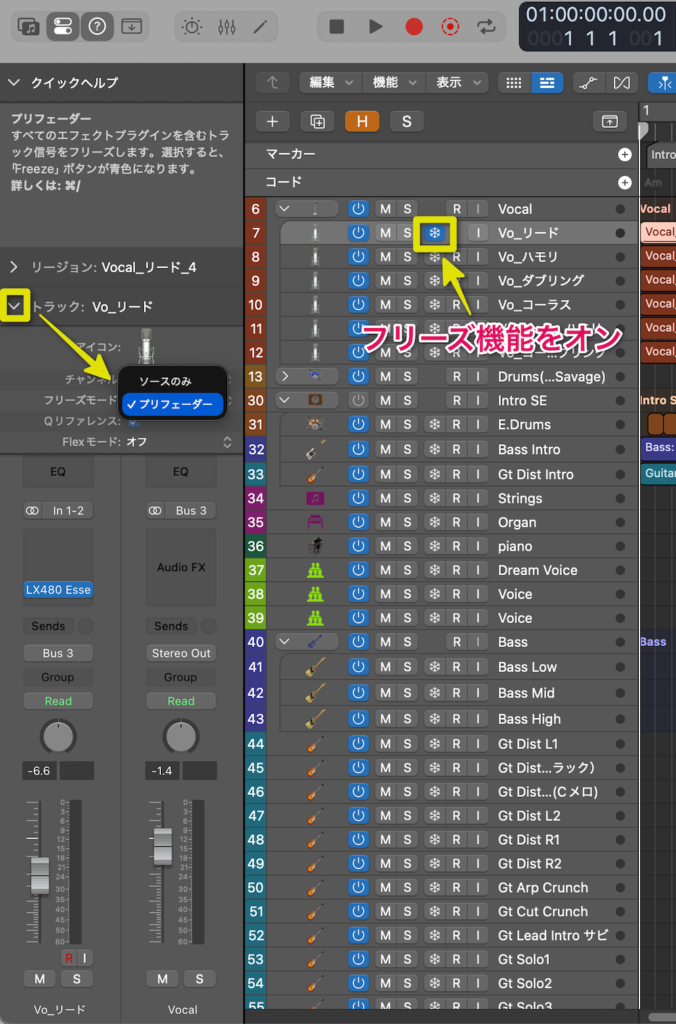
表示された「フリーズ」ボタンをクリックしてオン(青または緑色)にします。
左側の「トラック」を展開すると「フリーズモード」の項目が表示されます。ここで「ソースのみ」または「プリフェーダー」を選択できます。
 グランス
グランス「再生」するとフリーズの処理が開始されます。
フリーズ中はプラグインのパラメータ変更ができないため、「ある程度音作りが固まったトラック」から優先的に使うのがおすすめです。
オーディオファイルとして書き出す
低レイテンシモードやフリーズ機能を使っても負荷が厳しい場合は、トラックをオーディオファイルとして書き出してしまう(バウンス)方法もあります。
なぜオーディオファイルとして書き出すと効くのか
- ソフトウェア音源(MIDIデータ)や重いプラグインを「音声ファイル」にしてしまうことで、リアルタイム処理の負荷をゼロにできる。
- 完全にオーディオ化されるため、再生時の安定性が高くなる。
書き出しを使うときの注意点
- 書き出し後に演奏やアレンジを大きく変えると、もう一度元トラックで録り直し(打ち込み直し) → 再書き出しが必要になる。
- 空き容量が少ない環境では、オーディオファイルが増えすぎないよう、不要になったトラックは整理する。
グランス「重くなってきたら、フリーズ → それでも限界なら一部をオーディオファイルとして書き出す」といった形で、段階的に負荷を逃がしていくのがおすすめです。
トラックをオーディオファイルとして書き出す流れ
オーディオ化するトラックを選択(アクティブに)してください。
グランスパラアウトしたドラムやアンプシミュレーター、リバーブを挿したギターなど、負荷のかかるトラックから優先すると効果的です。
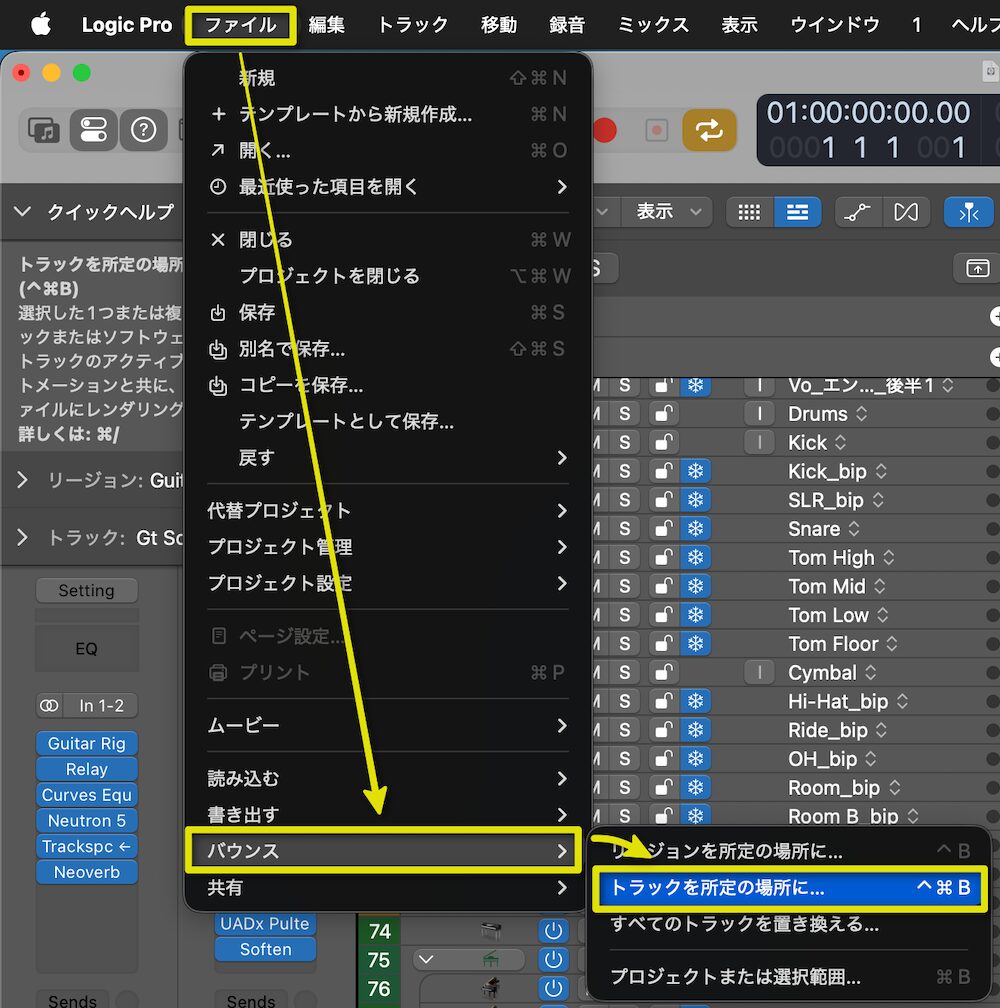
メニューバーから「ファイル」→「バウンス」→「トラックを所定の場所に」を選択します。
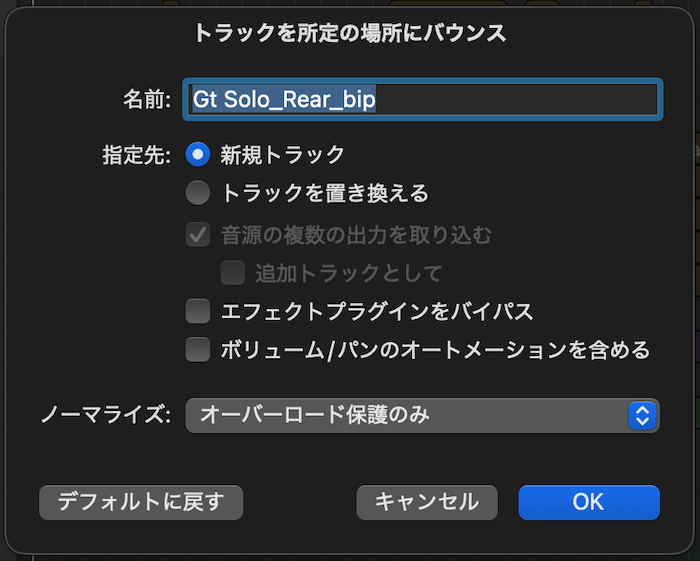
バウンスの設定画面が開きます。私はいつも次のような設定にしています。
| 項目 | 設定 | 理由 |
|---|---|---|
| 名前 | そのまま使用 | 面倒なので…… |
| 指定先 | 新規トラック | トラックを置き換えると元に戻せない |
| エフェクトプラグインをバイパス | チェックを外す | バイパスすると負荷軽減の効果が薄い |
| ボリューム/パンのオートメーションを含める | チェックを外す | ボリュームやパンのオートメーションは変更する可能性が高いため、必要に応じて後で元のトラックからコピーする |
| ノーマライズ | 基本は「オフ」、0dBを超える可能性がある場合は「オーバーロード保護のみ」 | オンにするとレベルが変わってしまう |
「OK」をクリックするとバウンスが開始され、プロジェクト内にオーディオ化されたトラックが作成されます。
グランスオーディオ化したら元のトラックは「オフ」にするか、プロジェクトを別名で保存して削除しましょう。
Macの買い替え
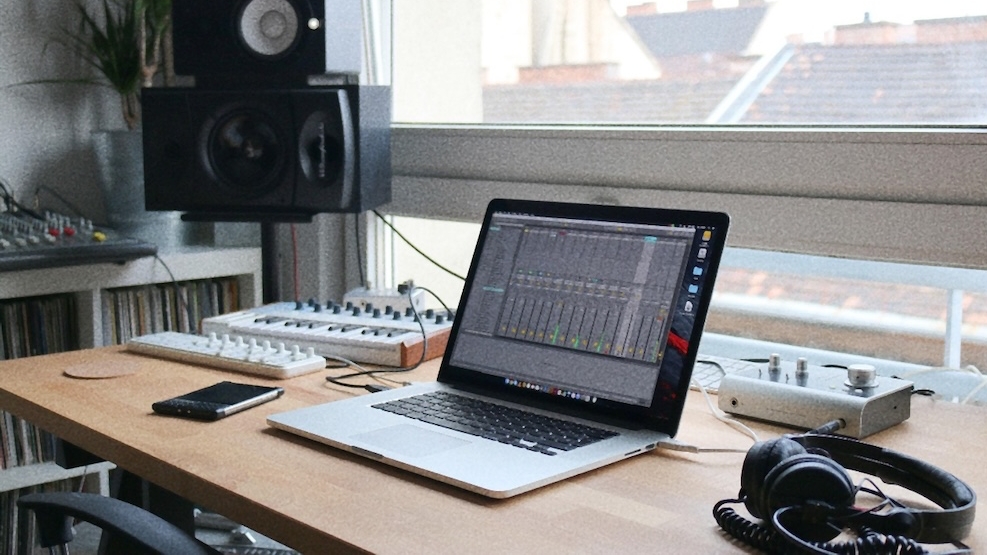
CPU使用率が常に高止まりしていたり、メモリ不足の警告が頻発するようなら、Mac本体のアップグレードも選択肢に入ってきます。
買い替えを検討したいサイン
- プロジェクトを開くだけで数十秒〜数分かかる。
- シンプルなトラック数でもすぐに再生がカクつく。
- プラグインを数個挿しただけでCPUメーターが上がる。
このあたりが当てはまる場合は、「設定でごまかす」よりも「マシンパワーを上げる」ほうが長期的にはストレスが減るケースが多いです。
買い替え時に意識したいポイント
Macを買い替える際は、以下の4つのポイントを押さえておくと、長く快適に使える環境を構築できます。
1. CPU性能は将来を見据えて選ぶ
Logic Proはマルチコア処理に対応しているため、コア数が多いほど複数のトラックやプラグインを同時に処理できます。
M1以降のAppleシリコンであれば、エントリーモデルでも十分な性能がありますが、より重いプラグインや多数のトラックを扱う場合は、ProやMaxといった上位チップを選ぶと余裕が生まれます。
グランスM1やM2で十分という情報が多いですが、実際にM1でLogicを使うと、純正プラグインがメインでないと快適に動作しませんでした。サードパーティ製のプラグインを多用するなら、ProやMaxチップを選ぶことで、マシンのパワー不足によるストレスから解放されます。
2. メモリ(RAM)はなるべくケチらない
32GB以上が推奨されることが多いですが、16GB以上、可能なら24GB以上を視野に入れておくと安心です。複数のプラグインや大規模なプロジェクトを扱う場合、メモリ容量が多いほど動作が安定します。
グランス「M1チップ・メモリ16GB」のMacを使用していましたが、メモリ不足で作業が止まった経験はほとんどありません。むしろCPUの過負荷によることのほうが多かったです。
3. ストレージ(SSD)は余裕を持たせる
512GB以上を推奨します。
DTMでは1TB以上が推奨されることが多いですが、外付けストレージを活用すれば、個人的にはそこまで必要ありません。
グランスMacのストレージのカスタマイズは高額なので……
ただし、プロジェクトやソフトウェア音源、サンプルを外付けドライブに保存する場合でも、システムドライブにはある程度の空き容量が必要です。最低でも512GB以上にしておきましょう。
4. ファンレス vs ファン付きの違い
静音性重視でファンレスモデルを選ぶと、負荷がかかったときにすぐクロックが落ち、パフォーマンスが頭打ちになる場合があります。
負荷の高いプラグインを多用するなら、ファン付きモデルのほうが安定した性能を発揮できます。
グランスMacの買い替えはもっともコストの大きい対策です。他の方法を試してみて、それでも改善しない場合に検討しましょう。
\ M4 Pro搭載 MacBook/


 ポチップ
ポチップ
\M4 Pro搭載 Mac mini/
 ポチップ
ポチップ
\Apple製品をポイント分お得にゲット/

まとめ:順番に負荷を軽くしていく
Logic Proが重く感じるときは、いきなりMacを買い替えるのではなく、まず今の環境でできる対策から順番に試していくのが効率的です。
- 設定を見直す:マルチスレッド処理やバッファサイズを作業内容に合わせて調整する
- 低レイテンシモードを使う:演奏・録音時だけ重いプラグインを一時的にバイパスする
- 使っていないトラックをオフにする:ミュートではなく完全にオフにして処理負荷を減らす
- フリーズ機能を活用する:音作りが固まったトラックから順にオーディオ化していく
- オーディオファイルとして書き出す:フリーズでも厳しければ、トラック単位で完全にオーディオ化する
- Macの買い替えを検討する:これらを試しても改善しない場合の最終手段
同じMacでも、設定やプロジェクトの組み立て方を工夫するだけで、体感の快適さは大きく変わります。
できるところから一つずつ対策を積み重ねて、ストレスの少ない制作環境を整えていきましょう。