Logic Proでの作業効率を上げるには、ウィンドウの表示倍率を素早く調整できることが重要です。
この記事では、マウスとキーボードを使った拡大・縮小の操作方法を紹介します。
目次
範囲を指定して拡大・縮小
特定の箇所を集中的に編集したいときに役立つ方法です。
ズームイン
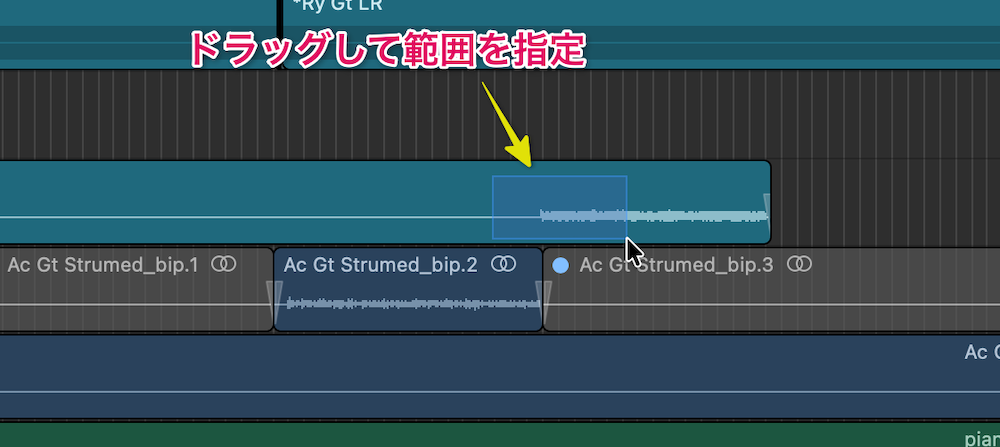
Option + Control + ドラッグで範囲指定
特定の範囲だけを画面いっぱいに表示できます。編集したい箇所に素早くフォーカスできるため、精密な作業に最適です。
元の大きさにズームアウト
Option + クリック
範囲指定せずにクリックすると、ズーム前の状態に一段階戻ります。拡大しすぎた際の調整に便利です。
マウスホイールで拡大・縮小
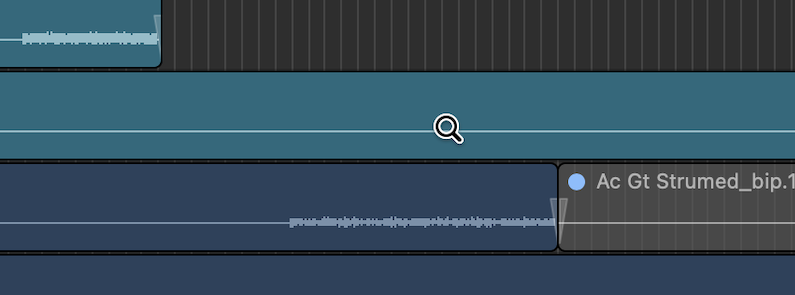
縦横それぞれの方向を個別に調整できます。
ズームイン・ズームアウト
Option + Control + マウスホイール
全体的な表示倍率を調整できます。波形の細部を確認したいときや、全体像を把握したいときに便利です。
縦方向の拡大縮小
Option + マウスホイール
トラックの高さを調整します。複数トラックを同時に表示したいときは縮小、波形の振幅を詳細に確認したいときは拡大します。
横方向の拡大縮小
Shift + Option + マウスホイール
タイムライン上の時間軸を調整します。細かい編集には拡大、曲全体の構成確認には縮小が役立ちます。
キーボードショートカット
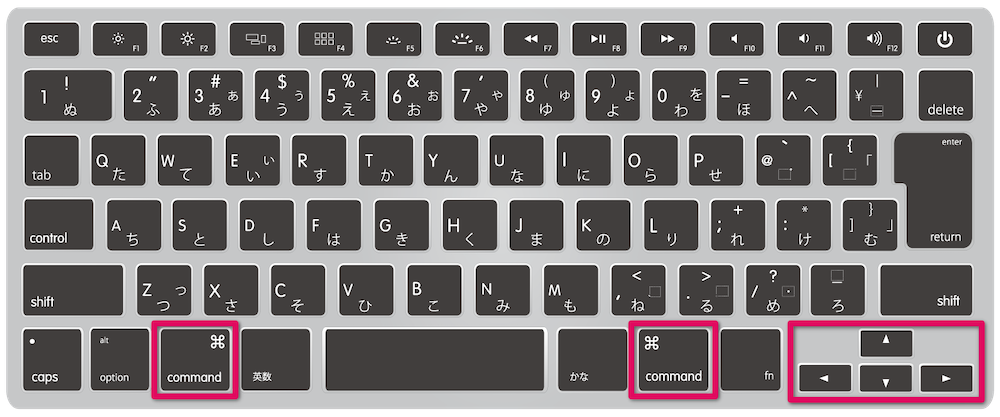
キーボードだけで素早く拡大・縮小できます。
Command + 矢印キー
- Command + 上下キー:縦方向の拡大・縮小
- Command + 左右キー:横方向の拡大・縮小
マウスに触らずに操作できます。直感的で覚えやすいです。
まとめ
Logic Proの拡大・縮小操作は、状況に応じて使い分けることで作業効率が大きく変わります。
マウスホイールでの素早い調整、キーボードでの正確な操作、範囲指定での柔軟な表示切り替えを組み合わせて、自分のワークフローに合った方法を見つけましょう。