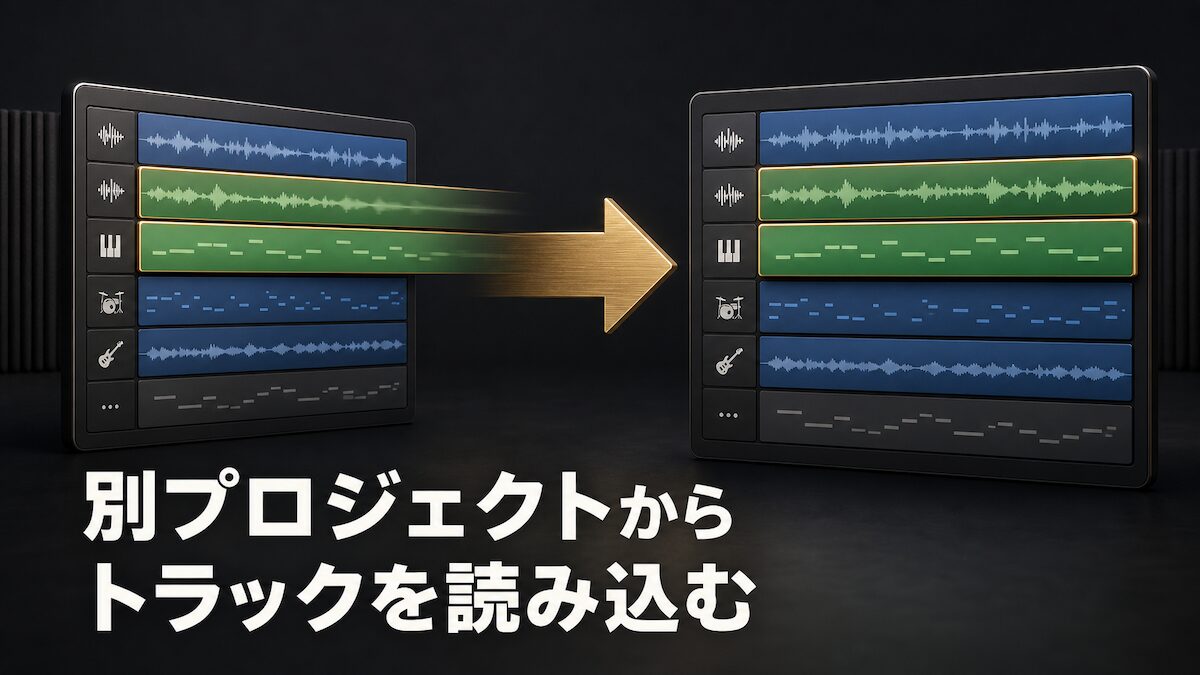
以前の曲で作り込んだ音色やMIDIフレーズを、また一から作り直す必要はありません。Logic Proでは、別のプロジェクトからトラックを選び、演奏データ・プラグイン設定・Sendsなどを現在のプロジェクトへ読み込めます。
この記事では、必要な項目だけを再利用する手順と、「追加」「置き換える」の違いを解説します。
Logic Proでは必要なトラック情報だけを読み込める
Logic Proには、別のプロジェクトにあるトラックの情報を、現在開いているプロジェクトへ読み込む機能があります。
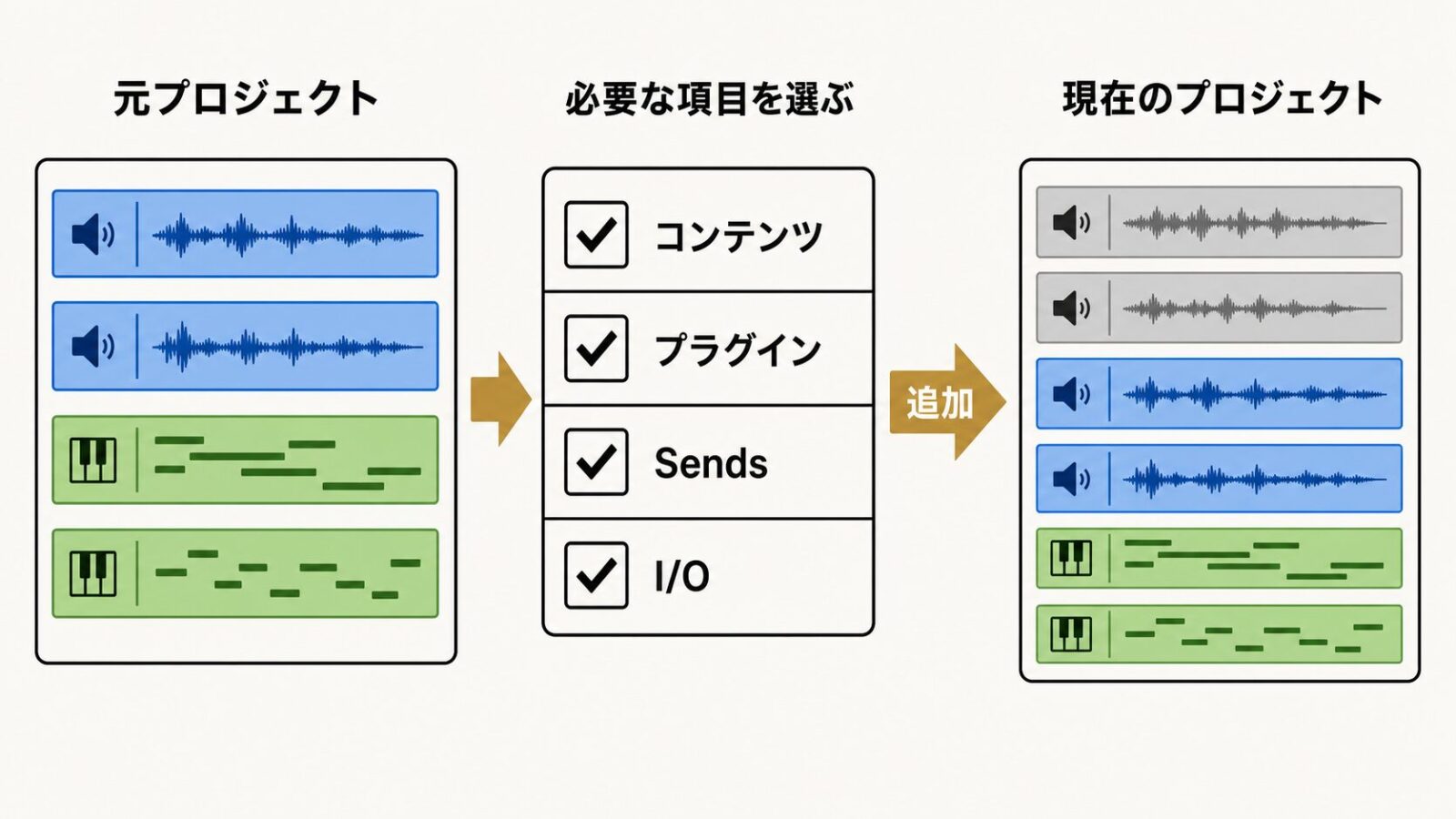
対象にできるのは、リージョンなどの演奏データだけではありません。音源・エフェクトのプラグインと設定、Sends、I/O、オートメーション、トラックノートなどを項目ごとに選べます。
プリセット保存との違い
プラグインのプリセットやチャンネルストリップ設定を保存する方法でも、音作りは再利用できます。ただし、MIDIリージョンやオーディオリージョンまで一緒に持ってきたい場合は、プロジェクトから直接読み込むほうが流れはシンプルです。
例えば、以前作った曲から次のような組み合わせをそのまま使えます。
- ソフトウェア音源とMIDIフレーズ
- ギターやベースのアンプ・エフェクト設定
- ボーカルのエフェクトチェーンとオートメーション
- リバーブやディレイへ送るSendsの設定
同じプロジェクト内で空のトラックを増やしたいだけなら、トラックの複製でも対応できます。プロジェクトをまたぐ場合は、今回紹介する読み込み機能が便利です。
Logic Proのトラックの種類と作成・複製方法もあわせて確認してみてください。

他のプロジェクトからトラックを読み込む5手順
最初に、データの受け取り先となる現在のプロジェクトを開きます。元のプロジェクトを先に開くのではなく、読み込み先を開いた状態から操作するのがポイントです。
STEP1. 「Logicプロジェクト」を選ぶ
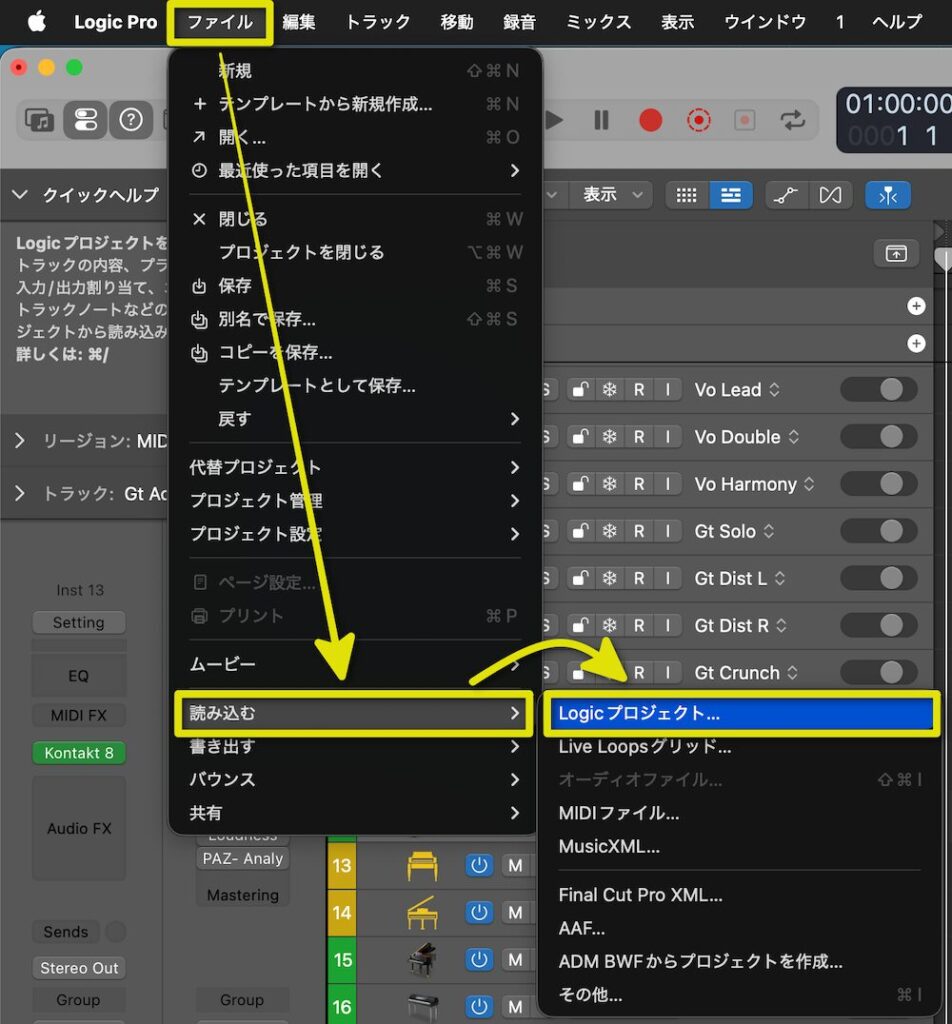
メニューバーから「ファイル」→「読み込む」→「Logicプロジェクト」と進みます。
STEP2. 読み込み元のプロジェクトを選ぶ
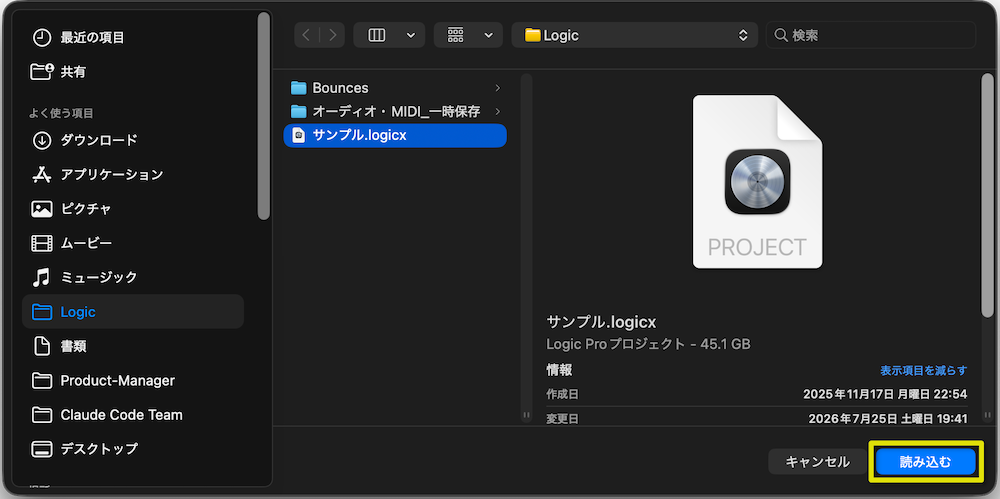
ファイル選択画面が開いたら、再利用したいトラックが入っているLogic Proプロジェクトを選び、「読み込む」をクリックします。
STEP3. 読み込みたいトラックを選ぶ
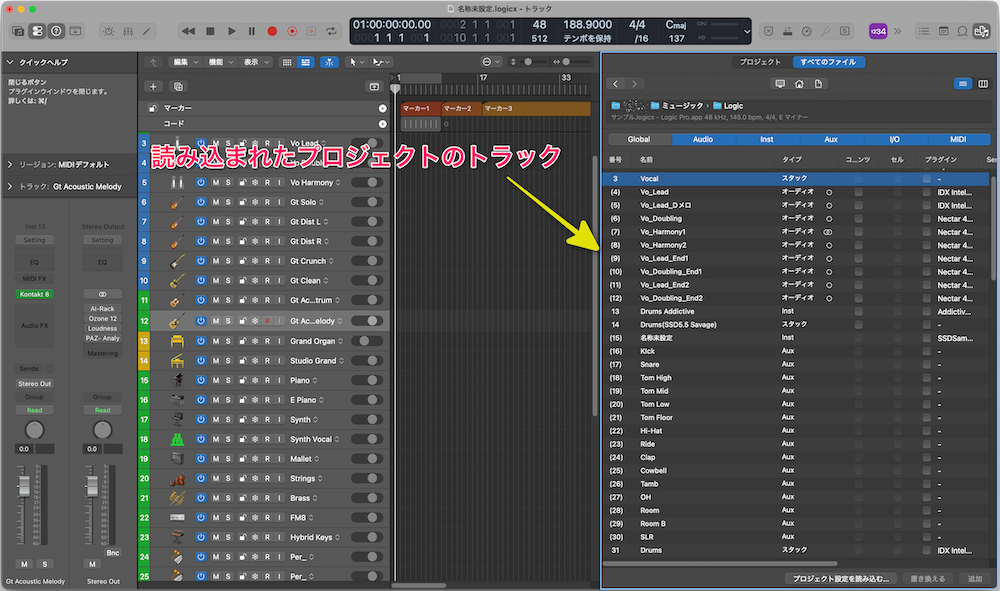
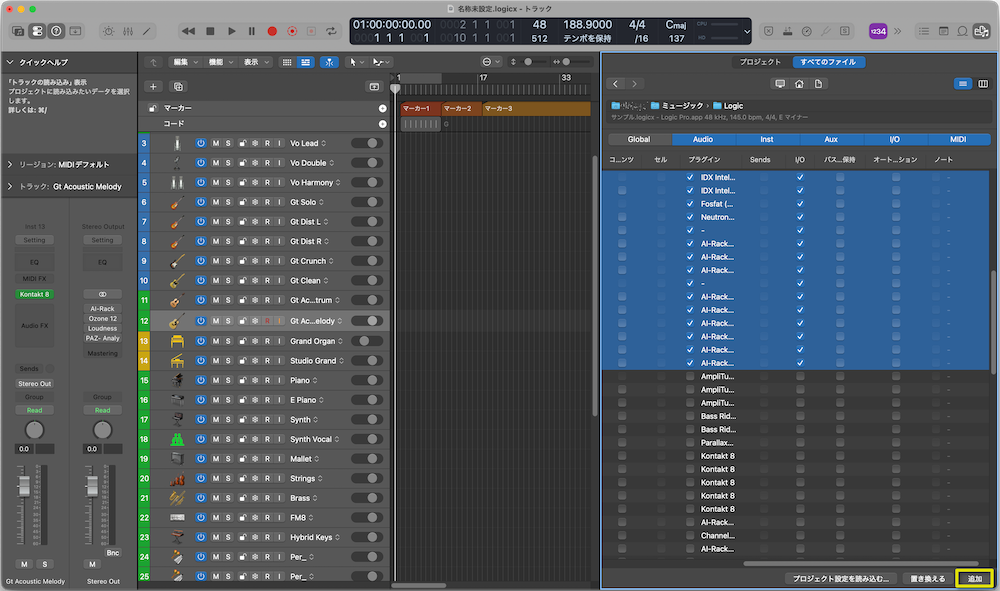
画面右側のブラウザが「トラックの読み込み」表示へ切り替わります。トラック名を確認し、再利用したいトラックの行を選択してください。
フォルダトラックは、ダブルクリックすると中にある個別トラックを確認できます。
STEP4. 必要な項目にチェックを入れる
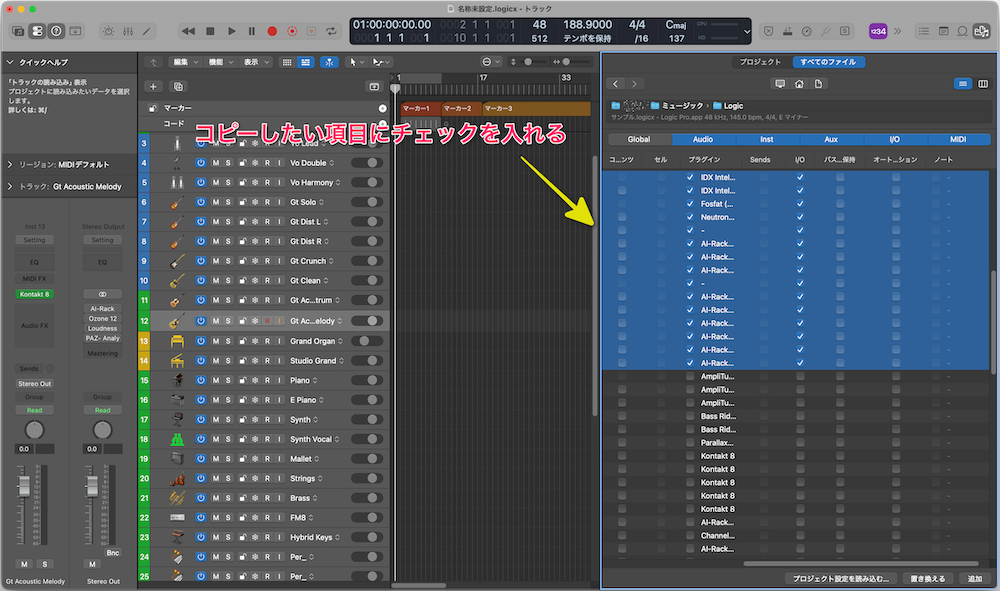
「コンテンツ」「プラグイン」「Sends」など、読み込みたい情報の列にチェックを入れます。
すべてを引き継ぐ必要はありません。音色だけ欲しいときは「プラグイン」、演奏データも必要なら「コンテンツ」というように、目的に合わせて選べます。
STEP5. 「追加」をクリックする
選択内容を確認し、画面右下の「追加」をクリックします。読み込んだトラックは、現在のプロジェクトで選択しているトラックの下へ追加されます。
目的に合わせてチェック項目を選ぶ
読み込み画面では項目が横に並ぶため、最初はどこまでチェックすればよいか迷うかもしれません。目的と項目の対応を整理すると、選びやすくなります。
| 読み込みたいもの | 選ぶ項目 | 含まれる主な情報 |
|---|---|---|
| MIDIやオーディオの演奏データ | コンテンツ | リージョン、フォルダの内容 |
| Live Loopsの演奏素材 | セル | Live Loopsセル |
| 音源・エフェクトと音作り | プラグイン | 挿入プラグインと各設定 |
| リバーブなどへの送り | Sends | レベル、ルーティング、送信先チャンネルストリップ |
| 入出力の割り当て | I/O | チャンネルストリップの入出力設定 |
| 音量やパンなどの動き | オートメーション | トラックのオートメーションデータ |
| 制作メモ | ノート | トラック固有のメモ |
演奏データは「コンテンツ」または「セル」
トラック領域にあるMIDIリージョンやオーディオリージョンを読み込みたい場合は、「コンテンツ」を選びます。
Live Loopsグリッドのセルを再利用したい場合は、「セル」も選択してください。音源設定だけ欲しい場合は、コンテンツを外しておけば空のトラックとして読み込めます。
音色やエフェクト設定は「プラグイン」
「プラグイン」を選ぶと、チャンネルストリップに挿入されているプラグインと設定が読み込まれます。ソフトウェア音源トラックでは、音源プラグインも対象です。
読み込み先のMacに同じ他社製プラグインがない場合は、その音色を正しく再現できません。必要なAudio Unitsがインストールされ、Logic Proで認識されているか先に確認しておきましょう。
Logic Proで音源やエフェクトのプラグインを開く方法では、読み込み後の確認方法も解説しています。
「Sends」と「I/O」は役割が異なる
「Sends」は、リバーブやディレイなどへ送る量、ルーティング、送信先のチャンネルストリップを読み込む項目です。
「I/O」は、チャンネルストリップの入力と出力の割り当てを読み込みます。ただし、ソフトウェア音源トラックでI/Oだけを選んでも、音源プラグインは含まれません。音源と入出力を両方引き継ぐ場合は、「プラグイン」と「I/O」の両方を選びます。
バス番号が重なる場合は「バス番号を保持」を外す
元のプロジェクトと現在のプロジェクトで同じバス番号を使っていると、ルーティングが競合することがあります。
その場合は「バス番号を保持」を選択しないまま読み込みます。Logic Proが、読み込んだバスへ未使用の番号を割り当てます。既存のルーティングを守りたい場合は、読み込み後にSendsとAuxチャンネルの接続を確認してください。
「追加」と「置き換える」はどう使い分ける?
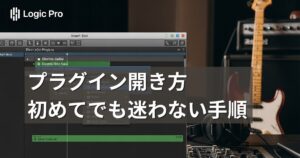
読み込み画面の下部には、「追加」と「置き換える」の2つの操作があります。通常は、元のトラックを残したまま確認できる「追加」が使いやすいです。
新しいトラックとして読み込むなら「追加」
「追加」を選ぶと、選択したデータが新しいトラックとして現在のプロジェクトへ入ります。
元からあるトラックを変更しないため、音を聴き比べながら整理できます。僕なら、まず「追加」で読み込み、音色・演奏位置・ルーティングを確認してから不要なトラックを整理します。
現在のトラックを上書きするなら「置き換える」
「置き換える」は、現在選択しているトラックの情報を、別プロジェクトから選んだ内容で置き換える機能です。
この操作が使えるのは、読み込み元で1行分のデータだけを選択している場合です。複数行を選んでいると利用できません。
残したい設定を上書きしないように、置き換える前には現在のプロジェクトを複製するか、別名で保存しておくと安心です。
プロジェクト設定の読み込みとトラブル対策
トラック単位の情報だけでなく、メトロノームなどのプロジェクト全体の設定も別のプロジェクトから読み込めます。ただし、トラックの読み込みとは操作経路が異なります。
プロジェクト設定を読み込む
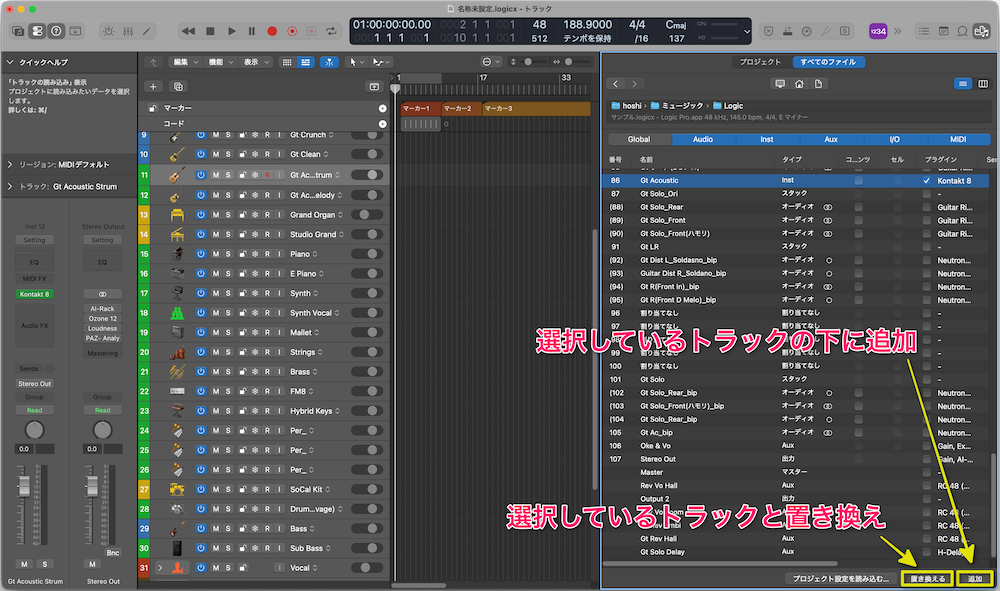
「ファイル」→「プロジェクト設定」→「プロジェクト設定を読み込む」と進み、元のプロジェクトを選択します。
表示されたダイアログでは、メトロノーム、録音、チューニング、オーディオ、MIDIなど、必要な設定だけを選べます。
プラグインが見つからない場合
読み込み後に他社製プラグインが見つからない場合は、メニューバーから「Logic pro」→「設定」→「プラグインマネージャ」で認識状況を確認します。必要に応じて、メーカーの管理アプリやインストーラーでプラグインを入れ直してください。
Logic Proでプロジェクトが開かないときの対処法も参考になります。
オーディオ素材が見つからない場合
Logic Proのプロジェクトは、オーディオファイルなどの素材をプロジェクト内に保存せず、外部ストレージ上のファイルを参照している場合があります。
元のプロジェクトを移動している場合や外付けストレージを外している場合は、先に元のプロジェクトが素材を正しく読み込めるか確認してください。
過去の音作りを次のプロジェクトで再利用しよう
Logic Proのトラック読み込みを使えば、演奏データ、プラグイン設定、Sends、オートメーションなどを必要な分だけ選んで再利用できます。
まずは「追加」で新しいトラックとして読み込み、音とルーティングを確認する方法がおすすめです。過去にうまく作れた音色やフレーズを、新しい制作のスタート地点として活用してみてください。